Bitte melde dich an, um einen Kommentar zu hinterlassen.
Bitte beachte auch unsere Datenschutzbestimmungen.
Das Coronavirus kann über Aerosole übertragen werden. Nach wie vor ist unklar, wie wichtig dieser Übertragungsweg ist. Dass das Ansteckungsrisiko in Innenräumen beträchtlich höher ist als im Freien, legt allerdings nahe, dass Aerosole eine bedeutende Rolle bei der Übertragung spielen.
Es ist deshalb sinnvoll, durch Lüften die Konzentration von Aerosolen in Innenräumen so weit wie möglich zu senken. Allerdings lässt sich die Aerosolkonzentration in einem Raum nur mit teuren Geräten verlässlich ermitteln. Im Gegensatz dazu lässt sich die CO2-Konzentration schon mit günstigen Geräten messen (und auch ohne Geräte zumindest ansatzweise berechnen). Da die CO2-Konzentration in vielen Kontexten mit der Aerosolkonzentration korreliert, kann man also die CO2-Konzentration messen, um die Aerosolkonzentration zu kontrollieren.
Achtung: Die Korrelation ist nicht perfekt. Eine für den Schulkontext wichtige Ausnahme besteht darin, dass lautes Sprechen oder Singen viel mehr Aerosole produziert als leises Sprechen oder Zuhören. Die CO2-Produktion bleibt bei diesen unterschiedlichen Aktivitäten aber im Wesentlichen gleich.
Laut Umweltbundesamt zeigt eine CO2-Konzentration unter 1000 ppm unter normalen Bedingungen einen hygienisch ausreichenden Luftaustausch an. Die 1000 ppm sind dabei keine starre Grenze, aber ein nützlicher Indikator. Bei 1000 ppm wurden etwa 1,5 Prozent der vorhandenen Luft schon einmal ausgeatmet (die CO2-Konzentration der Ausatmung beträgt ca. 40.000 ppm, die der Außenluft ca. 400 ppm) und bei anderen Krankheiten, die durch Aerosole übertragen werden können, ließen sich Infektionsketten unterbrechen, wenn die CO2-Konzentration konstant unter 1000 ppm gehalten wurde. Zum Vergleich: Ohne ausgiebiges Lüften sind in Klassenräumen aber CO2-Konzentrationen weit über 2000 ppm keine Seltenheit.
Die bestehenden Lüftungsempfehlungen zur Senkung der CO2-Konzentration dürften bekannt sein. Zweifelslos pragmatisch, ignorieren diese Empfehlungen doch etliche Variablen, insbesondere:
Um diesen Variablen Rechnung zu tragen, empfiehlt es sich, die CO2-Konzentration im Klassenzimmer permanent zu messen. So lässt sich feststellen, ob der Richtwert von 1000 ppm überschritten worden ist und gelüftet werden sollte. Und ob ausreichend gelüftet worden ist.
Achtung: Wer sich ein CO2-Messgerät kaufen will, sollte darauf achten, dass dieses einen NDIR-Sensor nutzt. Günstige Messgeräte greifen oftmals auf andere Methoden zurück, die sehr viel weniger verlässlich sind.
Da günstige Messgeräte momentan schwer zu beschaffen sind, folgt hier eine Anleitung zum Selbstbau. Die Konstruktion eines zuverlässigen Geräts ist weder kompliziert noch zeitaufwändig. Wer einen Kuchen backen kann, kann auch ein CO2-Messgerät bauen. Und zwar ungefähr in der Zeit, die der Kuchen im Ofen braucht ?.
Bei der Auswahl der Hardware wurde auf Verfügbarkeit, Einfachheit, Verlässlichkeit des Sensors und auf Kosten geachtet. Auf dieser Basis werden folgende Bauteile empfohlen:
Für den Betrieb wird noch ein Standard-USB-Ladegerät (oder eine Powerbank) benötigt, das die meisten schon für ihr Handy zu Hause haben dürften.
Die Bauteile kann man bei diversen Händlern besorgen. Große Online-Händler sind z. B. Mouser oder Digi-Key.
Der Zusammenbau wird hier in drei Schritten erklärt. Man sollte in etwa 30 Minuten einplanen.
Zuerst installieren wir die Software ‚Arduino IDE‘ auf unserem Computer. Dafür einfach diesem Link folgen und unter ‚Downloads‘ die passende Version für den eigenen Computer auswählen und installieren.
Als nächstes muss unser Computer das Seeeduino Board erkennen können. Dafür verbinden wir das Board mit Hilfe des Micro-USB-Kabels mit dem Computer.
Mac- und Linux-Nutzer müssen nichts weiter unternehmen. Windows 10 bekommt die Installation ebenfalls automatisch hin. Nutzer von älteren Windows-Versionen müssen den Treiber leider manuell herunterladen und installieren. Den Treiber sowie eine Schritt-für-Schritt-Anleitung findet man hier im Menü rechts unter ‚Software‘. (Übrigens: Wer Übersetzungshilfe braucht, ist bestens bei deepl aufgehoben.)
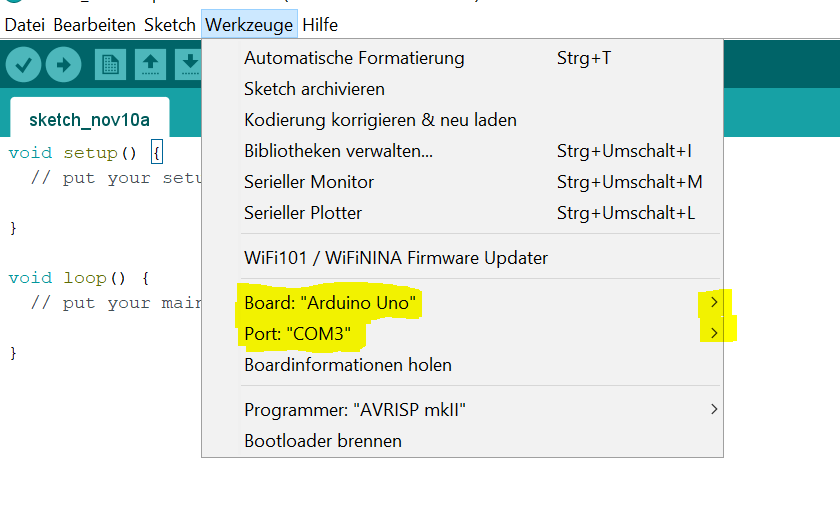
Ob bis hierhin alles geklappt hat, lässt sich mit Hilfe eines Blinkens überprüfen. Dazu öffnet man auf dem Computer die zuvor installierte Software ‚Arduino IDE‘ und vergewissert sich, dass unter dem Menüeintrag ‚Werkzeuge‘ das Board ‚ Arduino Uno‘ und unter ‚Port‘ der richtige Port ausgewählt ist. (Meistens steht nur ein Port zur Auswahl, diesen dann bestätigen. Ansonsten die verschiedenen Ports ausprobieren.)
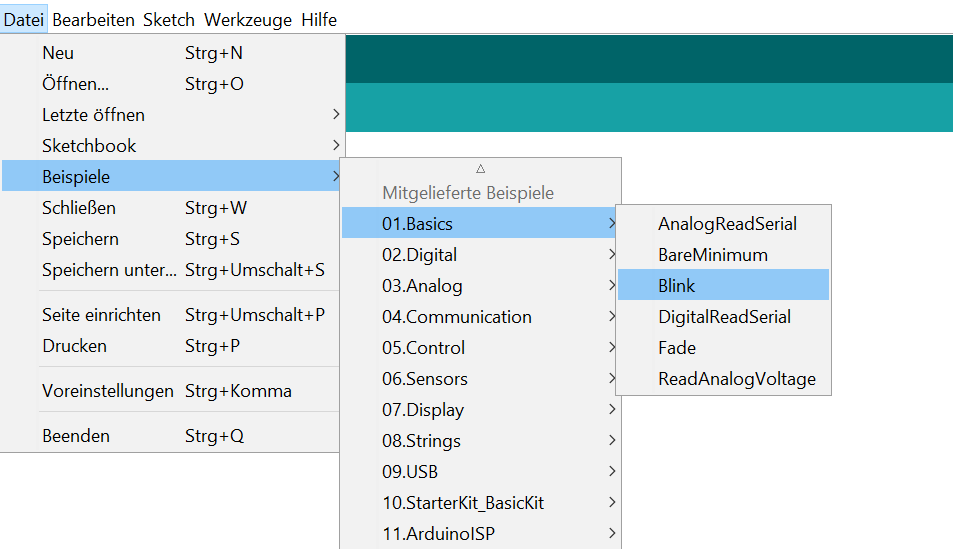
Anschließend wählt man unter ‚Datei‘ --> Beispiele‘ --> '01.Basics‘ --> das Beispiel ‚Blink‘ aus.
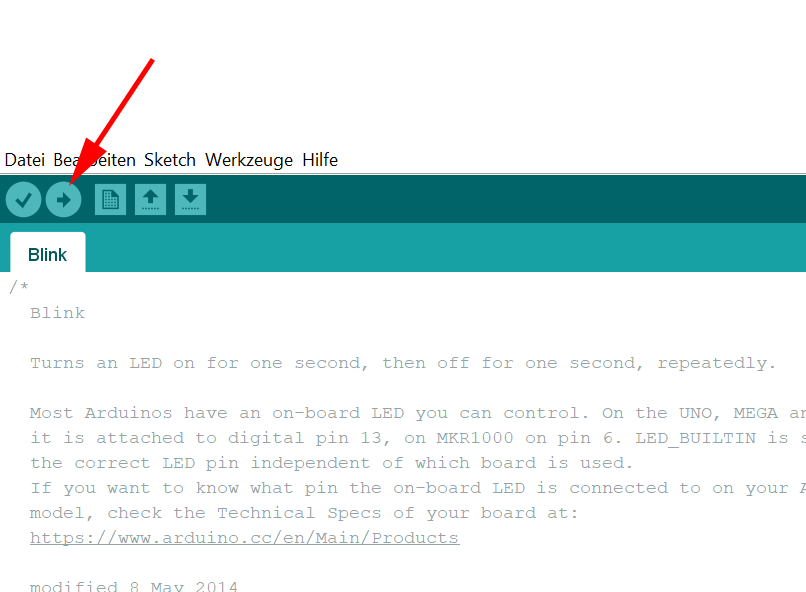
Jetzt muss man nur noch auf den ‚Hochladen‘-Pfeil klicken: Dieser zeigt nach rechts und befindet sich unter der Menüleiste.
Das Programm wird nun an das Board übertragen. Wenn alles geklappt hat, beginnt die LED am Board zu blinken. (Falls das Blinken ausbleibt, auch wenn die unterschiedlichen Ports ausprobiert wurden: Die wahrscheinlichste Fehlerquelle ist ein Micro-USB-Kabel, das keine Daten übertragen kann. In diesem Fall bitte ein Micro-USB-Kabel besorgen, das laut Beschreibung zur Datenübertragung geeignet ist.)
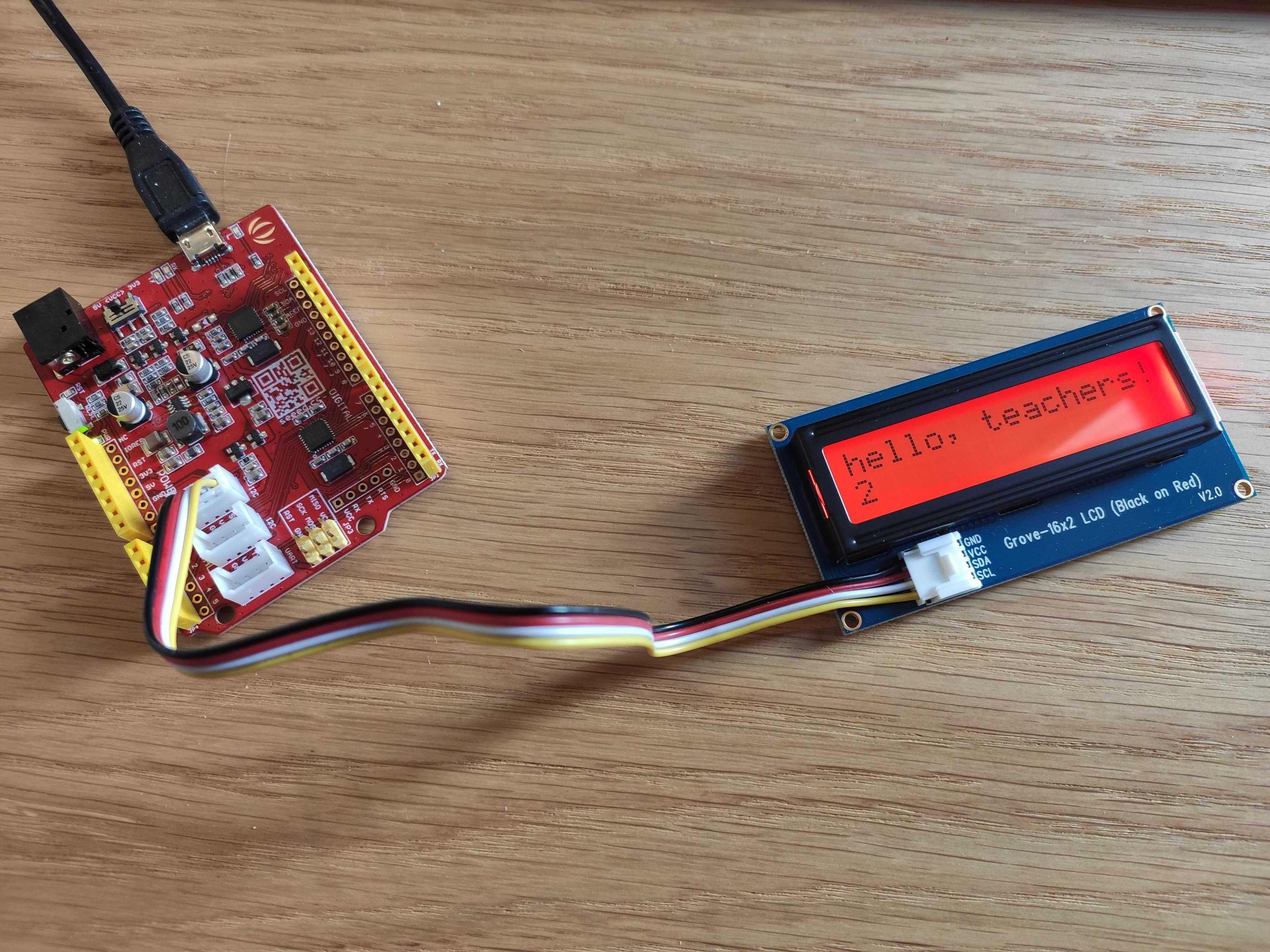
Das Display schließen wir mit dem Grove-to-Grove-Kabel an.
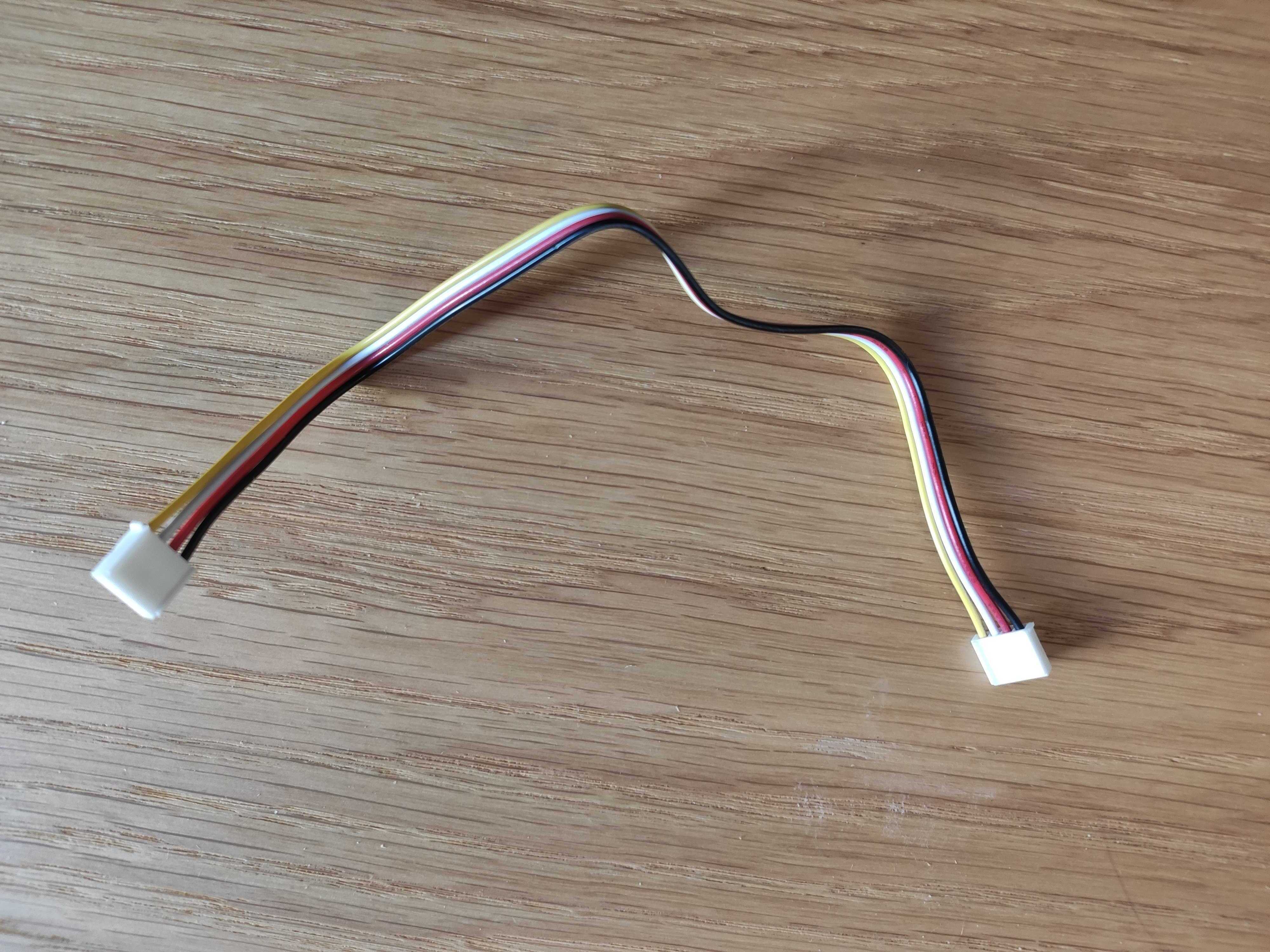
Das eine Kabelende wird mit der Grove-Buchse am Display verbunden, das andere mit einem der SCL/SDA-Grove-Steckplätze am Seeeduino Board. (Das Board hat drei Grove-Steckplätze. Zwei von diesen sind mit SCL/SDA/VCC/GND beschriftet und können benutzt werden.)
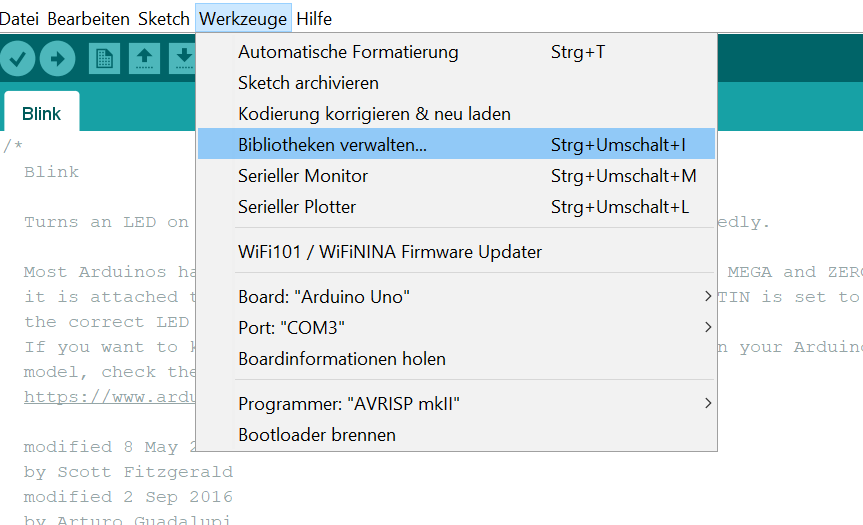
Als nächstes installieren wir die passende Programmcode-Bibliothek für das Display. Auch das ist denkbar einfach. Wir verwenden erneut die Software ‚Arduino IDE‘ auf dem Computer. Dort klicken wir zunächst unter dem Menüpunkt ‚Werkzeuge‘ auf ‚Bibliotheken verwalten‘.
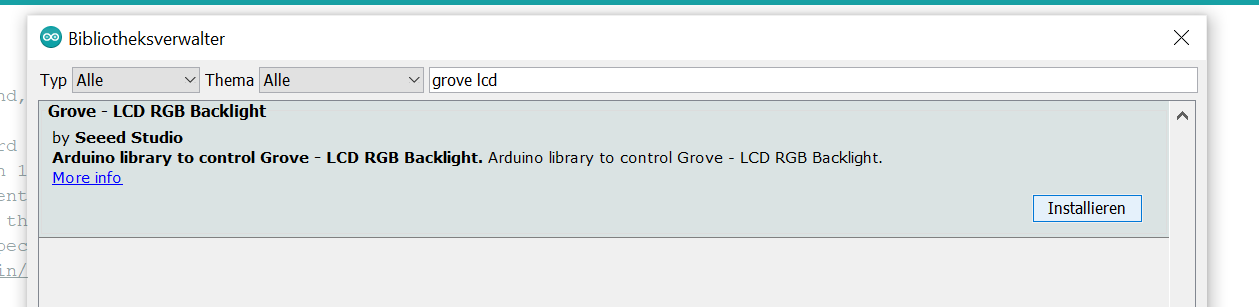
Jetzt suchen wir nach ‚grove lcd‘ und installieren die Bibliothek durch einen einzigen Klick.
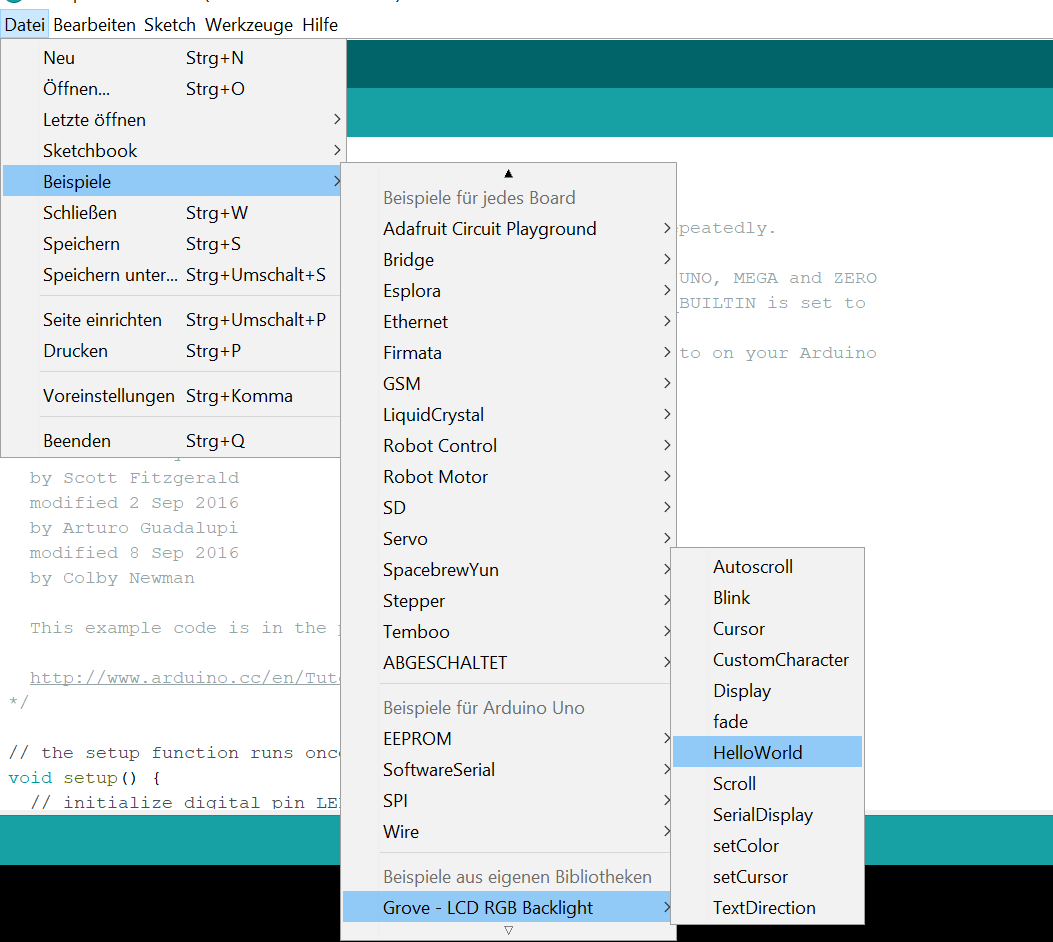
Ob das Display richtig eingebunden ist, überprüfen wir jetzt, indem wir uns einen ‚Hello World‘-Gruß anzeigen lassen. Dazu überspielen wir zunächst den entsprechenden Programmcode auf das Seeeduino Board. Wir verwenden erneut die Software ‚Arduino IDE‘ auf dem Computer und klicken uns durch das Menü bis zum ‚Hello World‘-Gruß: Datei --> Beispiele (hier muss man eventuell nach unten scrollen) --> Grove – LCD RGB Backlight --> Hello World
Nachdem wir ‚Hello World‘ ausgewählt haben, übertragen wir den Gruß per ‚Hochladen‘-Pfeil (dieser zeigt nach rechts und befindet sich unter der Menüleiste) auf das Seeeduino Board. Wenn alles geklappt hat, erscheint jetzt der Gruß auf dem Display: ‚Hello World‘.
Zuletzt schließen wir noch den Sensor an und lassen die Messdaten auf dem Display anzeigen. Dazu verwenden wir das Grove-to-Jumper-Kabel.
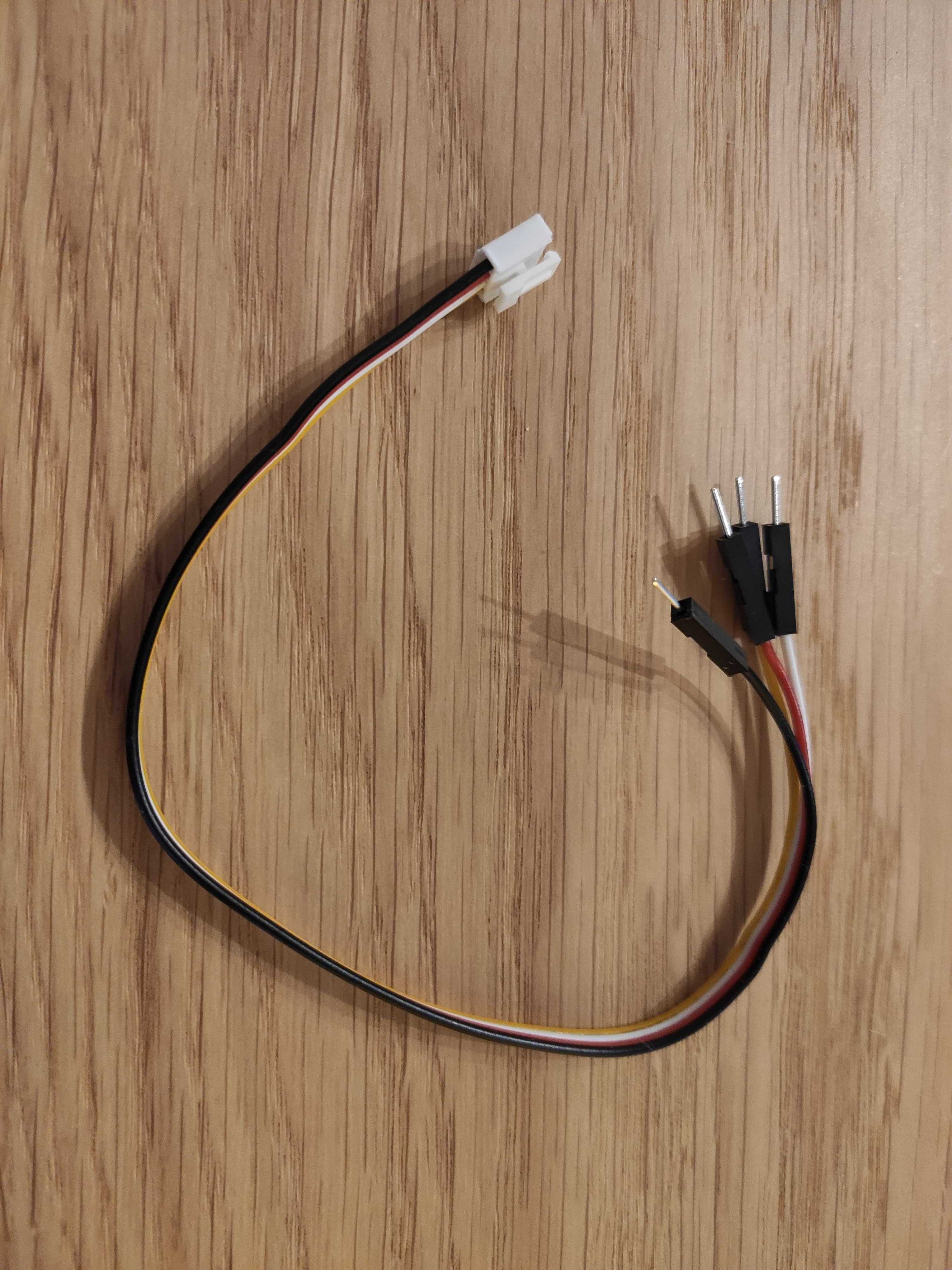
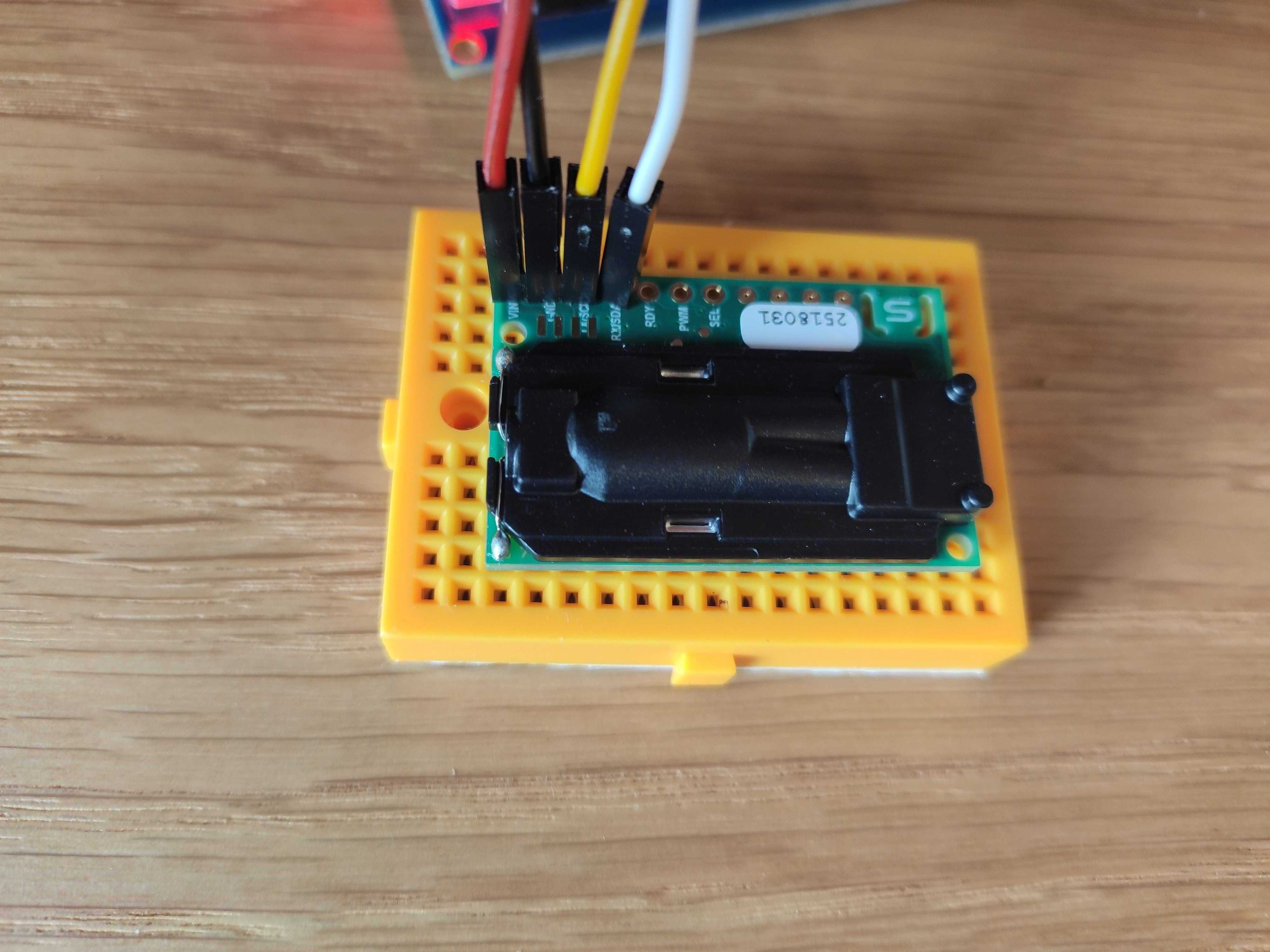
Den Grove-Stecker am einen Kabelende stecken wir in den zweiten SCL/SDA-Grove-Steckplatz am Seeeduino Board. (Die Buchse am Board ist mit SCL/SDA/VCC/GND beschriftet.) Die Jumper am anderen Kabelende stecken wir in die dafür vorgesehenen Löcher am Sensor. Im Idealfall werden die Jumper festgelötet. Aber sie halten auch, wenn die Stecker durch die Löcher hindurch in eine Unterlage eingesteckt werden (z. B. in eine Steckplatine oder einfach in ein Stück Pappe). Zu beachten ist die Reihenfolge: Die rote Kabelader kommt in den obersten Steckplatz, der mit VIN gekennzeichnet ist. Die schwarze Kabelader kommt in den Steckplatz darunter (GND), dann folgt die gelbe Kabelader (GX/SCL), und unten (TX/SDA) wird die weiße eingesteckt.
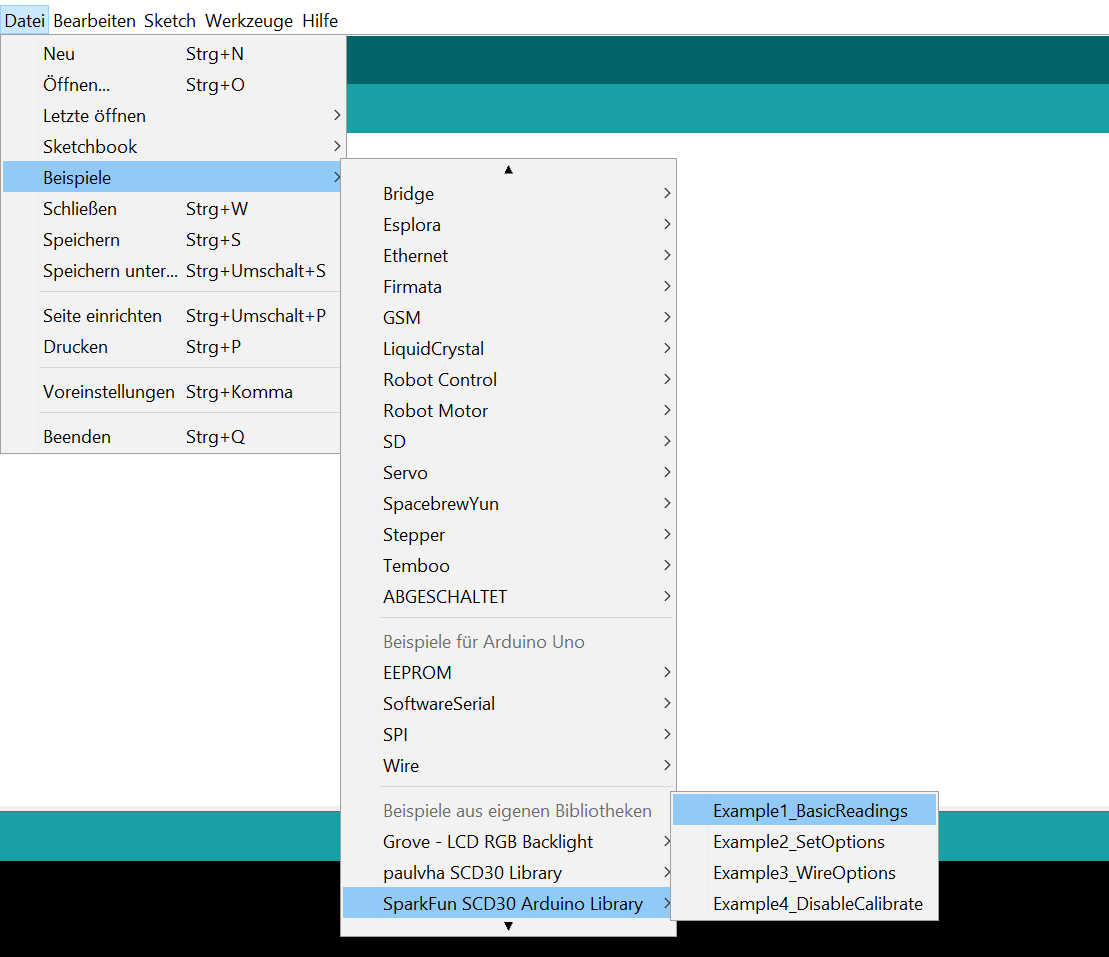
Auch für den Sensor müssen wir eine Programmcode-Bibliothek installieren. Wie zuvor verwenden wir die Software ‚Arduino IDE‘ auf dem Computer. Dort klicken wir nacheinander auf Datei --> Beispiele (in dem sich öffnenden Menü müssen wir eventuell nach unten scrollen) --> SparkFun SCD30 Arduino Library --> Example1_BasicReadings.
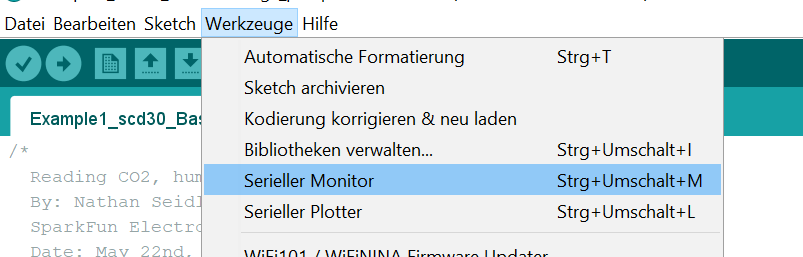
Wir laden den Programmcode wieder per ‚Hochladen‘-Pfeil auf das Seeeduino-Board. Danach wählen wir in der Menüleiste unter ‚Werkzeuge‘ den ‚seriellen Monitor‘ aus.
Nun stellen wir unten rechts den ‚Baud-Wert‘ auf ‚115.200‘.
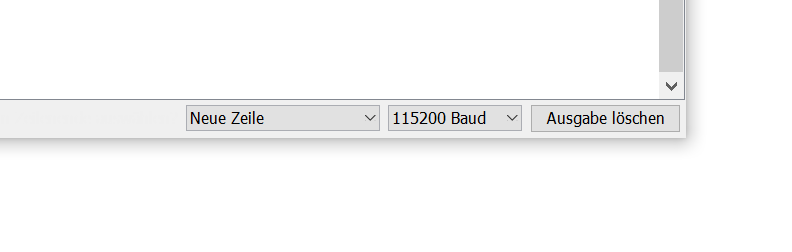
Wenn der Sensor richtig angeschlossen wurde, werden nun die CO2-, Temperatur- und Luftfeuchtigkeitswerte im seriellen Monitor angezeigt. (Falls angezeigt wird, dass kein Sensor erkannt wurde, sollte die Verkabelung überprüft werden. Sind der Grove-Stecker und die Jumper in die richtigen Steckplätze eingesteckt? Sind die Jumper an den Enden der Kabeladern in Kontakt mit den Steckplätzen am Sensor?)
Um die Werte nun auch auf dem LCD-Display anzuzeigen, muss noch diese Datei heruntergeladen werden. Anschließend mit der Software ‚Arduino IDE‘ die Datei öffnen (Datei --> öffnen) und wie gewohnt per ‚Hochladen‘-Pfeil auf das Seeeduino Board übertragen. Jetzt sollten die Werte für CO2-Konzentration, Temperatur und Luftfeuchtigkeit auf dem LCD-Display zu sehen sein.
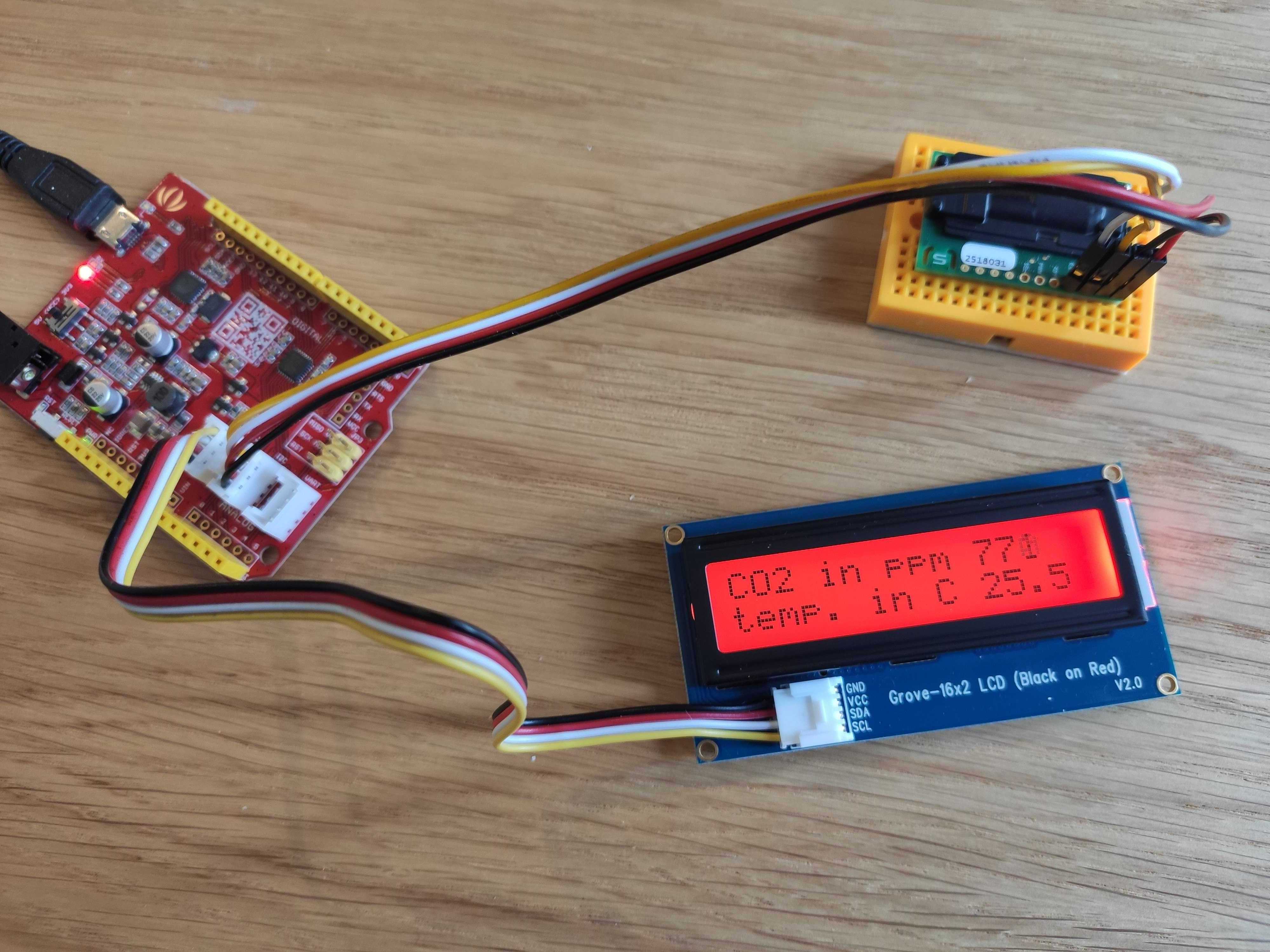
Ab diesem Zeitpunkt ist eine Verbindung mit dem Computer nicht mehr erforderlich. Allerdings benötigen die Geräte weiterhin eine Stromquelle zum Betrieb. Dafür kann man z. B. das USB-Kabel an ein normales USB-Ladegerät oder an eine Powerbank anschließen.
Der Sensor kann eine CO2-Konzentration zwischen 400 und 10.000 ppm mit einer Genauigkeit von ± (30 ppm + 3 %) messen. Damit das klappt, muss das Gerät zuvor für ein paar Minuten gelaufen und der Sensor richtig platziert sein: nicht im Luftstrom, nicht direkt neben Wärmequellen und nicht direkt im Sonnenlicht. Genauere Informationen dazu finden sich hier.
Durch Transport kann die Kalibrierung des Sensors etwas gelitten haben. Wer eine erneute Kalibrierung vornehmen will, kann das Programmcode-Beispiel ‚Example14_scd30_2020_new_pvh‘ aus dieser Programm-Bibliothek nehmen: https://github.com/paulvha/scd30 (nicht für Anfänger geeignet). Oder man liest einfach ab, welche CO2-Konzentration der Sensor bei Außenluft misst und merkt sich die Differenz zu einer angenommenen Außenluft-CO2-Konzentration von 400 ppm. Anschließend passt man die gemessenen Innenraumwerte um die festgestellte Messdifferenz mental an.
Viel Spaß! ?
(Vielen Dank auch an die tollen Anleitungen https://www.umwelt-campus.de/forschung/projekte/iot-werkstatt/ideen-zur-corona-krise-1, https://www.heise.de/select/make/2020/5/2022015381334973804, https://sbamueller.wordpress.com/2020/09/02/co2-messen-mit-dem-octopus/. Danke auch an SparkFun, die die Open-Source Bibliothek zum Auslesen des SCD30 bereitstellen: https://github.com/sparkfun/SparkFun_SCD30_Arduino_Library)
Wenn du den Blog-Artikel magst dann klicke auf das Herz. Das hilft uns zu verstehen, welche Artikel besonders lesenswert sind.
 2
2