Bitte melde dich an, um einen Kommentar zu hinterlassen.
Bitte beachte auch unsere Datenschutzbestimmungen.
Es ist nun endlich soweit. Die neuen Autoren-Seiten sind fertig.

Ihr habt lange darauf gewartet und wir haben versucht, all eure Wünsche zu berücksichtigen, damit ihr euch auf lehrermarktplatz.de von eurer allerbesten Seite zeigen könnt. Eure Autoren-Seite ist nun gegliedert in drei Teile: Einer Übersichtsseite, auf der ihr euch vorstellen und eure Bestseller oder neusten Materialien besonders hervorheben könnt, sowie jeweils einer Material- und Blog-Seite.
Ihr habt folgenden Optionen, eure Autoren-Seite individuell anzupassen:
Wie ihr die neuen Features anwenden könnt, erklären wir euch im folgenden:
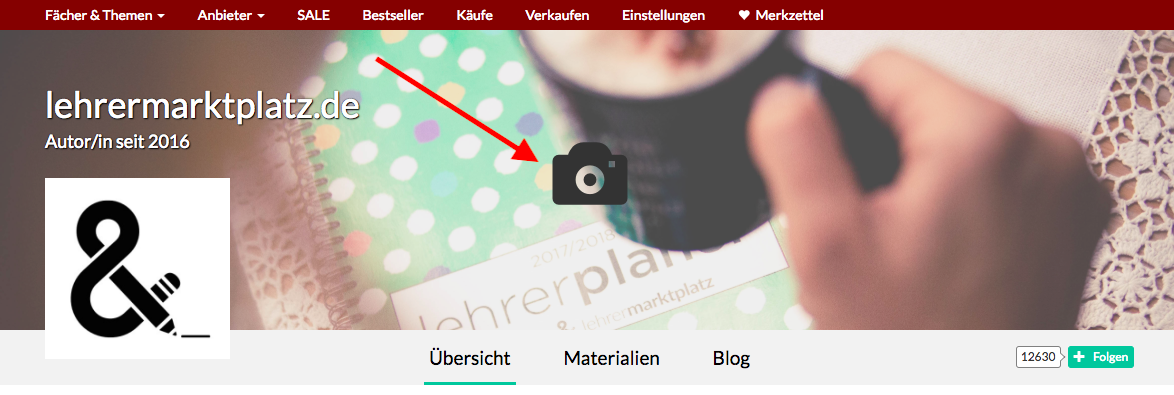
Ab sofort habt ihr die Möglichkeit zusätzlich zu eurem Profilfoto ein eigenes Hintergrundbild hochzuladen. Hintergrundbilder können euch helfen, euch und/oder eure Marke noch besser zu präsentieren und damit eure Kunden direkt anzusprechen. Um eurer Bild hochzuladen, geht dafür einfach auf eurer Online-Profil und klickt in der Mitte des Hintergrundbildes auf das Foto-Symbol. Bilder im Querformat eignen sich am besten, z.B. 1920 x 300 pixel.
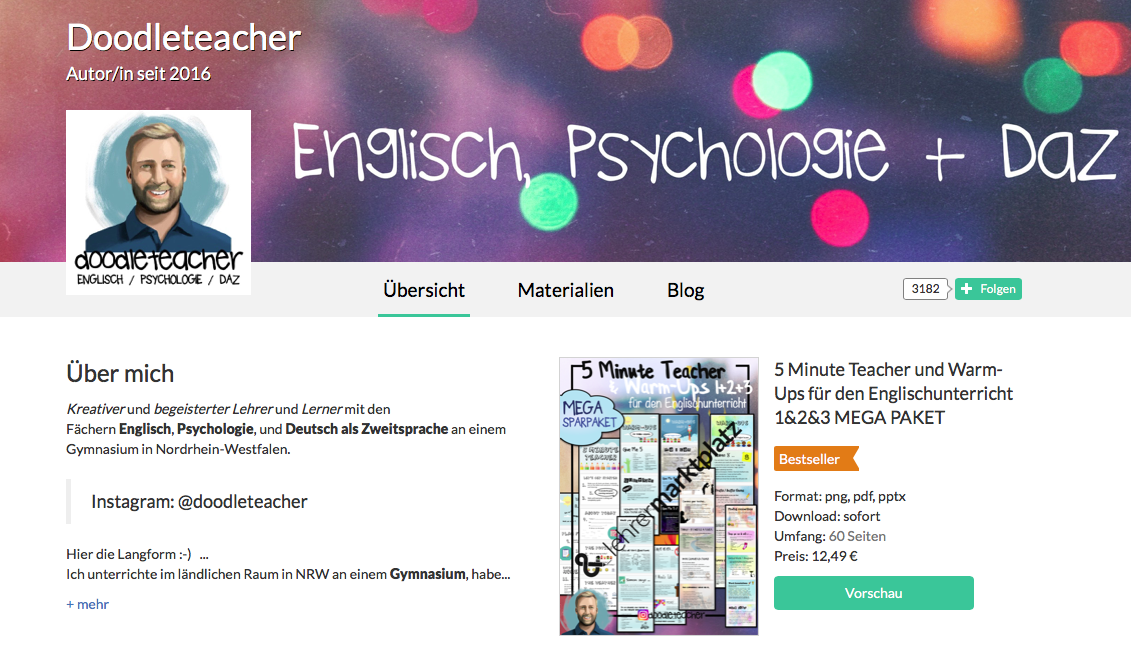
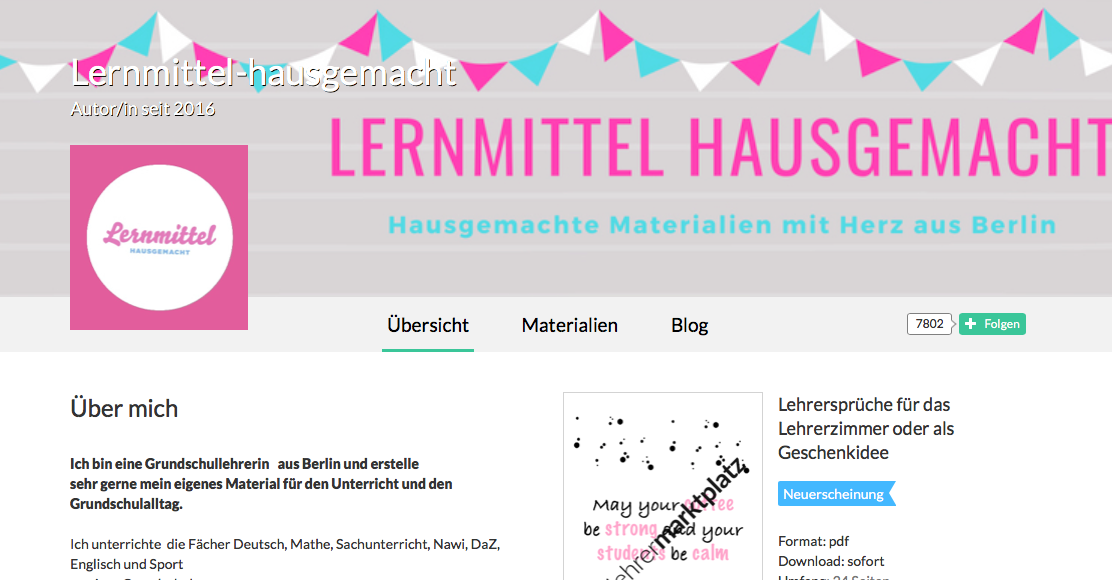
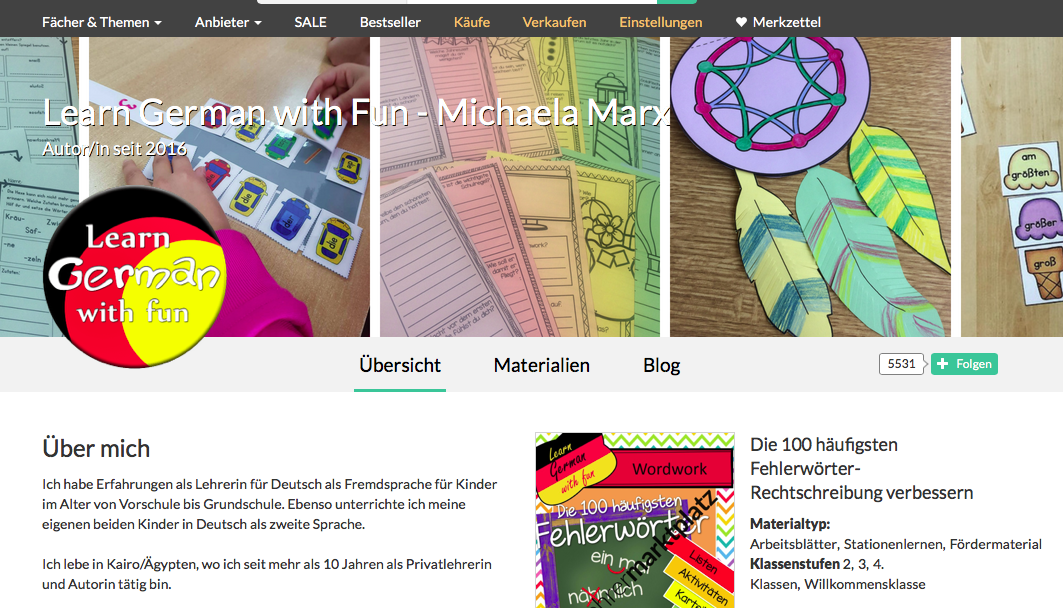
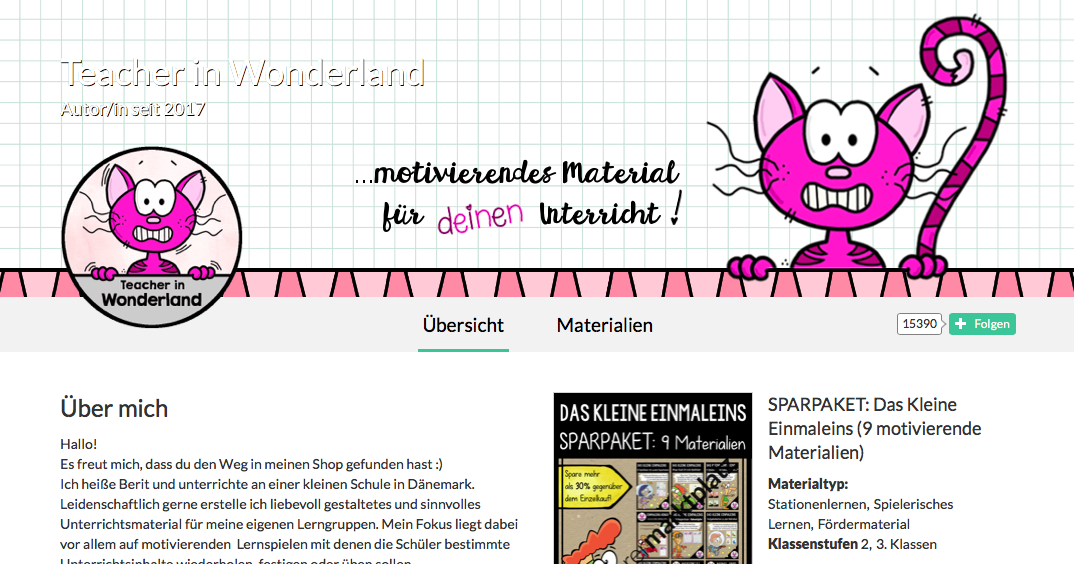
Inspirierende Autoren-Seiten findet ihr hier:
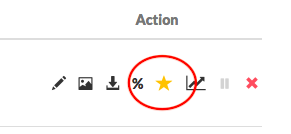
Ihr könnt selbst auswählen, welche eurer Materialien besonders gefeatured werden sollen und im Slider "Ausgewählte Materialien" erscheinen. Geht dafür auf Hochladen/bearbeiten und klickt rechts auf das Sternchen, das sich nun bei den Icons befindet.
Das zuletzt von euch ausgewählte Material erscheint als erstes im Slider und auch oben direkt neben eurem Beschreibungstext.
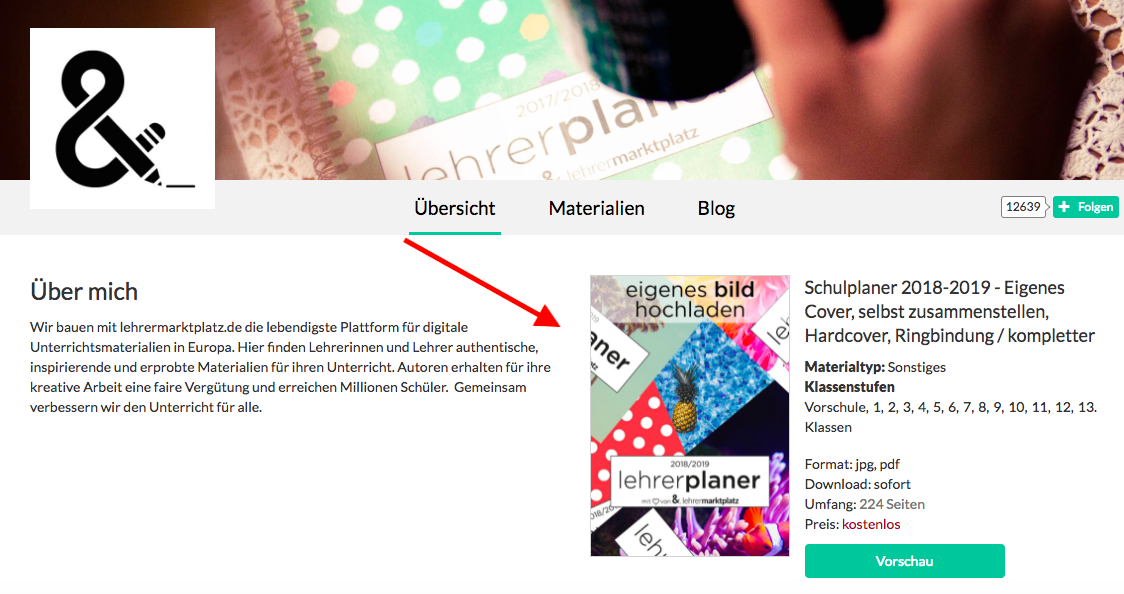
Die Übersichtsseite hält neben eurem "Ausgewählte Materialien"-Slider außerdem noch 3-4 weitere Slider bereit, die automatisch befüllt werden. Solltet ihr Blogposts veröffentlicht haben, so werden die aktuellsten Beiträge direkt im nächsten Slider gezeigt. Anschließend zeigen die nächsten drei Slider die bestverkauften Materialien der Fächer, in denen ihr die meisten Materialien anbietet.
Viele von euch haben sich die Möglichkeit gewünscht, eigene Shop-Kategorien zu erstellen. Gesagt, getan. Ihr könnt euch individuelle Kategorien für eure Materialien erstellen. Dafür müsst ihr zuallererst in den Editiermodus eines Materials gehen.
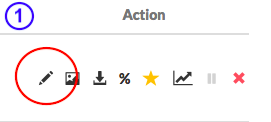
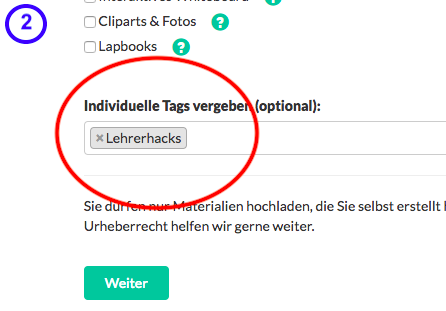
Unter dem Bereich Materialtypen könnt ihr eine oder mehrere Kategorien (oder auch "Tags") vergeben. Nach dem Eingeben der Kategorie kurz auf die Enter-Taste drücken, dann erscheint der Begriff als Kategorie im Feld wie unten im Bild zu sehen. Anschließend die Änderungen im Material speichern. Fertig. Alle von euch erstellten/gespeicherten Kategorien werden beim nächsten mal als Dropdown (Auswahl) angezeigt, sobald ihr ein weiteres Material mit einer Kategorie "vertaggen" möchtet.
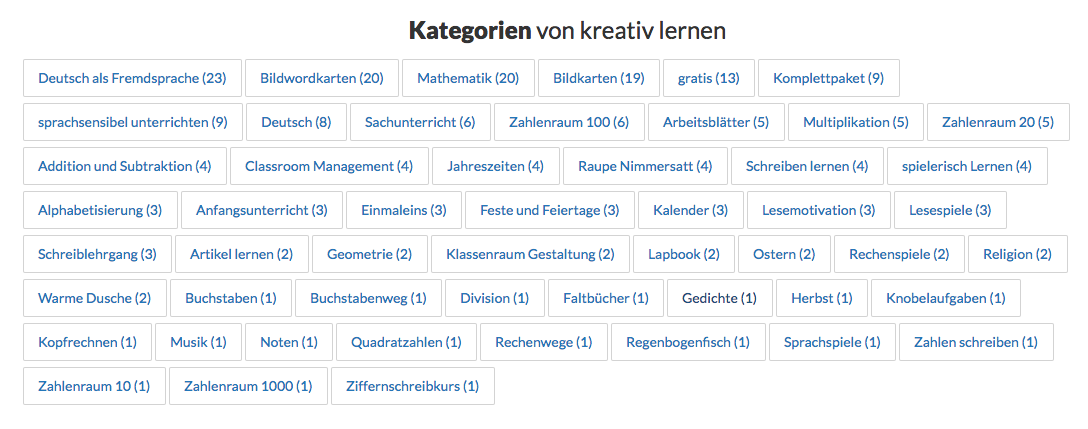
Sobald ihr eigene Kategorien erstellt habt, erscheinen diese dann auf eurer Übersichtsseite als Links - und auf der Material-Unterseite als Filter. Sofern ihr keine eigenen Kategorien erstellt, werden die bestehenden Fächerkategorien eurer Materialien angezeigt. Hier einige Kategorie-Beispiele:


Wenn du den Blog-Artikel magst dann klicke auf das Herz. Das hilft uns zu verstehen, welche Artikel besonders lesenswert sind.
 9
9