Bitte melde dich an, um einen Kommentar zu hinterlassen.
Bitte beachte auch unsere Datenschutzbestimmungen.
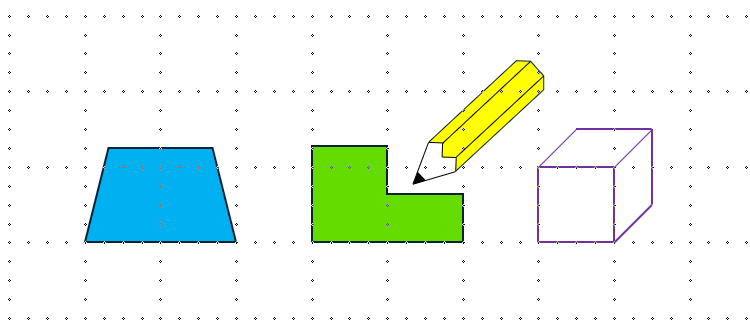
Mit PowerPoint lassen sich mit wenig Aufwand Zeichnungen für Arbeitsblätter und andere Materialien erstellen. Oft scheitert die Erstellung einer Zeichnung daran, dass das Gitternetz falsch eingestellt ist. Hier finden Sie Tipps, wie das Gitternetz und andere wichtige Einstellungen optimiert werden können. Grundkenntnisse in der Bedienung von PowerPoint werden vorausgesetzt.
Klicken Sie die Folie mit der rechten Maustaste an. Zeigen Sie dann mit dem Mauszeiger auf Layout und klicken auf Leer. Wichtig ist, dass der Rechtsklick an einer leeren Stelle (nicht auf einem Textfeld) erfolgt, da sonst der Menüpunkt Layout nicht erscheint. Nun haben Sie eine leere Folie und haben viel Platz für Ihre Zeichnung.
Im folgenden Beispiel wird das Gitternetz so eingestellt, dass es für Arbeitsblätter in Mathematik optimiert ist. Selbstverständlich können Sie die vorgeschlagenen Einstellungen an Ihre Bedürfnisse anpassen.
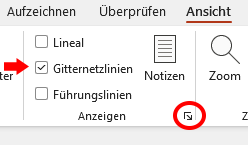
Abbildung 1: Klicken Sie den eingekreisten Button an um das Fenster Raster und Führungslinien zu öffnen.
Jetzt erschein das Fenster Raster und Führungslinien
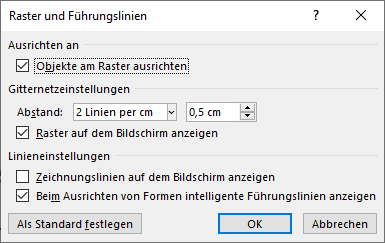
Abbildung 2: Optimale Rastereinstellungen für Arbeitsblätter in Mathematik
Die Einstellungen sind optimiert! Ab jetzt rasten die Formen in 0,5 cm Schritten ein. Das erleichtert insbesondere bei Geometrie Arbeitsblättern die Arbeit enorm.
Das Raster (Gitternetz) kann beliebig angepasst werden. Tippen Sie anstelle von 0,5 cm einfach den von Ihnen gewünschten Abstand ein.
Im obengenannten Beispiel bilden die Rasterpunkte Quadrate mit einer Abmessung von 2 cm. Das kann zu Beginn verwirrend sein. Die Quadrate haben jedoch keine besondere Bedeutung. Das Raster ist auf 0,5 cm eingestellt und allen Formen rasten in 0,5 cm Schritten ein.
Falls Sie durch die Quadrate irritiert sind, können Sie das Raster (Gitternetz) auch ausblenden. Entfernen Sie hierzu den Haken bei Raster auf dem Bildschirm anzeigen (siehe Abbildung 2). Solange bei Objekte am Raster ausrichten ein Haken gesetzt ist rasten die Formen weiterhin ein.
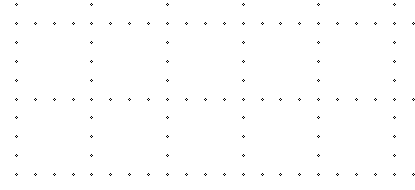
Abbildung 3: Die Rasterpunkte bilden 2 cm Quadrate. Aber lassen Sie sich nicht verwirren - das Gitternetz ist auf 0,5 cm eingestellt.
Stellen Sie den Zoom (unten rechts) zunächst so ein, dass Sie die Rasterpunkte gut sehen können.
Klicken Sie im Register Einfügen auf Formen und wählen Sie das Trapez aus (Kategorie Standardformen). Dank der Rasterpunkte kann das Trapez schnell und präzise gezeichnet werden. Mit dem Anfasser (gelber Punkt) kann die Neigung der Seiten b und d eingestellt werden.
Für die Bemaßung wählen Sie bei den Formen den Doppelpfeil aus. Dieser rastet ebenfalls schön im Gitternetz ein.
Mit Textfeldern (auch im Register Einfügen) können Sie die Bemaßung erstellen.
Die Rasterpunkte werden übrigens nicht ausgedruckt.
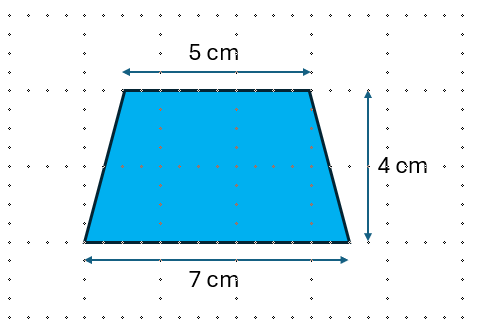
Abbildung 4: Das Trapez kann dank der Rasterpunkte schnell und präzise gezeichnet werden.
Probieren Sie es einfach aus. Zeichnen mit PowerPoint macht Spaß! Nach etwas Einarbeitungszeit werden Sie in der Lage sein zumindest einfache Zeichnungen selbst zu erstellen. Selbst erstellte Zeichnungen können optimal an Ihre Materialien angepasst werden und können eventuell sogar Zeit sparen. Denn die Suche nach lizenzfreien Cliparts kann auch zeitaufwändig sein und erzielt oft keine befriedigenden Ergebnisse.
Zum Schluss soll noch erwähnt werden, dass die Zeichnungen von PowerPoint selbstverständlich auch in Word eingefügt werden können.
Ziehen Sie mit der Maus einen Rahmen um die Zeichnung. Klicken Sie im Register Formformat auf Gruppieren. Nun können Sie die Zeichnung kopieren und in Word einfügen. Tipp: Fügen Sie die Zeichnung nicht als Grafik ein, sondern wählen Sie die Option Zieldesign verwenden. Dann können auch in Word die Farben der Zeichnung verändert werden.
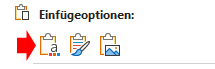
Abbildung 5: Der linke Button verwendet das Zieldesign und ist daher empfehlenswert.
Und nun wünsche ich Ihnen viel Freude bei der Erstellung von tollen Materialen.
1. Screenshots von PowerPoint und Word: selbst erstellt (mit Paint.net bearbeitet)
2. Zeichnungen: selbst erstellt (Microsoft Formen)
3. Texte: selbst erstellt
Wenn du den Blog-Artikel magst dann klicke auf das Herz. Das hilft uns zu verstehen, welche Artikel besonders lesenswert sind.