Vorschau - Fördermaterial/Inklusion - Tägliches Wörter- und Vokabeldiktat mit digitaler Auswertungshilfe - Deckblatt
Vorschau - Fördermaterial/Inklusion - Tägliches Wörter- und Vokabeldiktat mit digitaler Auswertungshilfe - Seite 1
Vorschau - Fördermaterial/Inklusion - Tägliches Wörter- und Vokabeldiktat mit digitaler Auswertungshilfe - Seite 2
Vorschau - Fördermaterial/Inklusion - Tägliches Wörter- und Vokabeldiktat mit digitaler Auswertungshilfe - Seite 3
Fördermaterial/Inklusion - Tägliches Wörter- und Vokabeldiktat mit digitaler Auswertungshilfe - Stolpersteine - Deckblatt
arrow-rightarrow-right

Beschreibung

Vorlagen für das tägliche Wörter- / Vokabeldiktat, PC/iPad/Tablet ready,

2 Varianten: einmal mit und einmal ohne vorgegebenen Notenschlüssel.

Die Häkchen werden automatisch gezählt, die Punktzahl wird auf Tablets etc. automatisch ausgerechnet! 

Vorläufig noch ein Experiment, wer weiß, was sich SuS so einfallen lassen, um nachzubessern? Und welche Methoden der Lehrkräfte beugen dem vor? Erfahrungsberichte gerne an: stolpersteine.lehrermarktplatz@kabelmail.de 
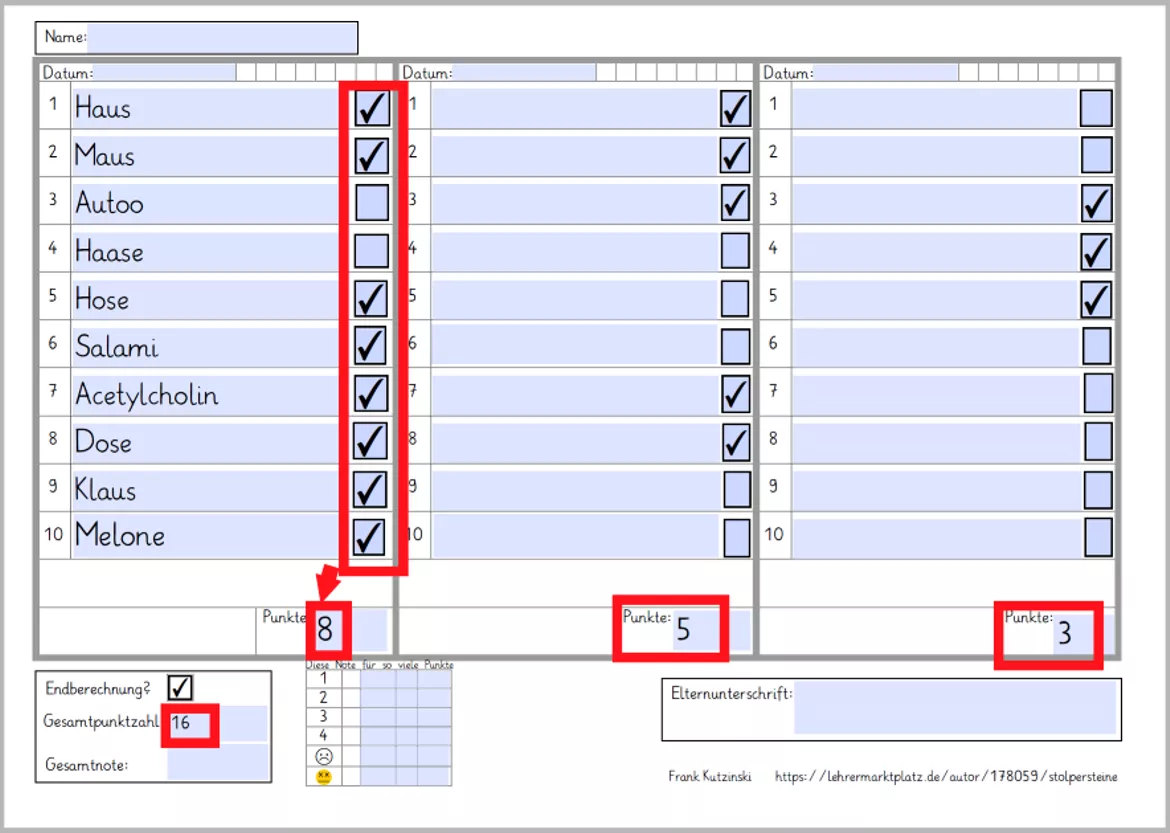
Bild in der Beschreibung des Unterrichtsmaterials Tägliches Wörter- und Vokabeldiktat mit digitaler Auswertungshilfe von Stolpersteine #1

Individuelle Fehlerprozentzahlen eintragen

ecdfe6b2-0678-4e4f-bdd7-c971fe9820c0.png

Das Material kann ganz normal ausgedruckt werden, es kann aber auch auf dem PC, iPad oder Tablet ausgefüllt werden. Das geht z.B. mit dem Acrobat Reader. Um das Ergebnis speichern zu können, sollte die Datei auf dem Gerät lokal gespeichert sein.
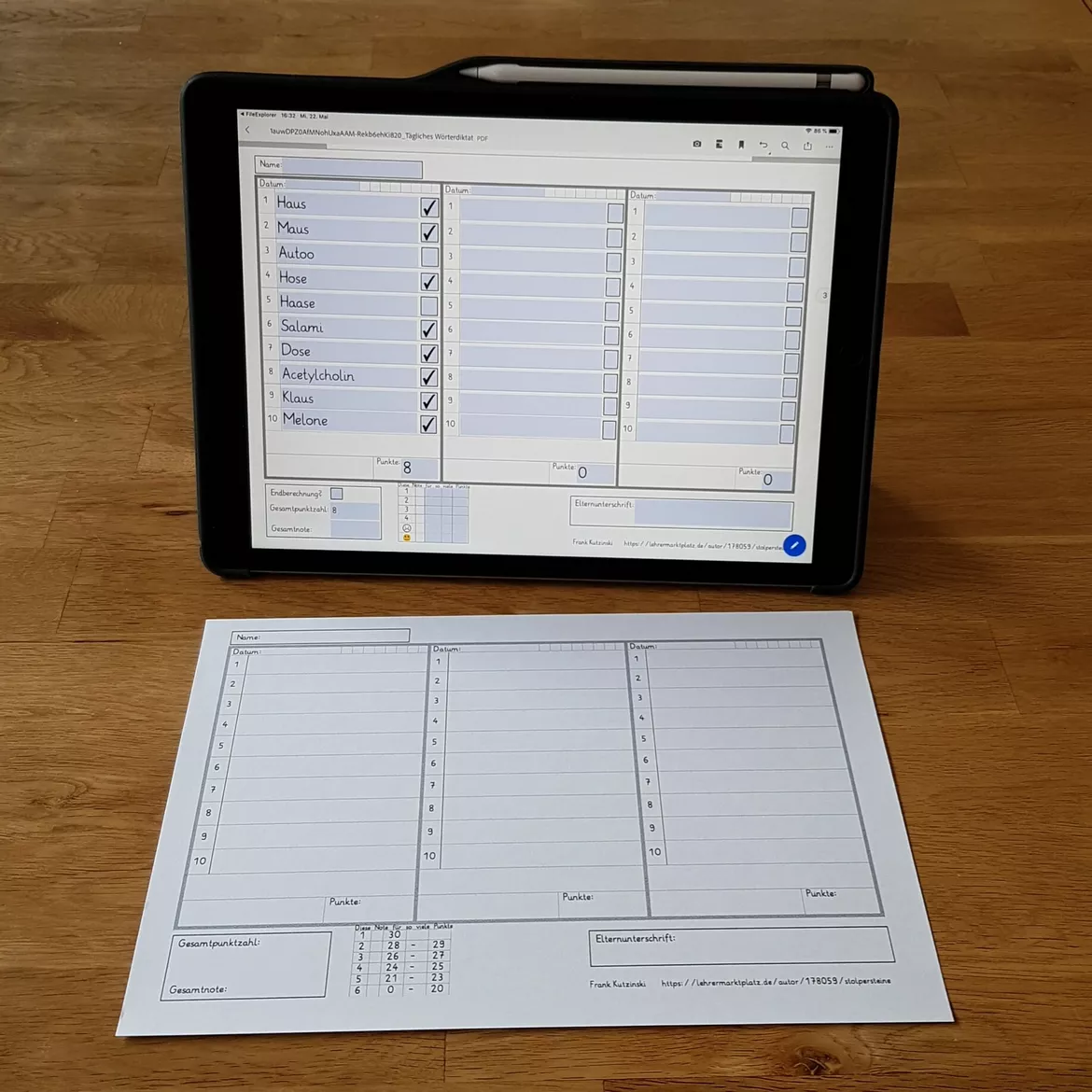
Bild in der Beschreibung des Unterrichtsmaterials Tägliches Wörter- und Vokabeldiktat mit digitaler Auswertungshilfe von Stolpersteine #3

Denkbar generell für den papierlosen Einsatz in neuen Medien, zudem aber auch eine Option bei Kindern mit Spastik, Ataxie oder bei Kindern mit autistischem Verhalten, die das Schreiben mit der Hand auf Papier vermeiden wollen.

Nicht zuletzt: Kinder, die schulische Leistungsanforderungen vermeiden wollen, kann man motivieren, indem die gleiche Aufgabe auf einem "angesagten" Gerät angeboten wird, einfach weil das ja "cooler" ist.  Kann in diesen Fällen auch als Belohnung angeboten werden (darf dann aber nicht als solche benannt werden!), wenn vorher - quasi als Eintrittskarte - fleißig ein Papier-Arbeitsblatt bearbeitet wurde.


Technische Anleitung für Ahnungsvolle

Kollegen, die neugierig auf das Experiment "papierlose Arbeitsblätter" auf digitalen Geräten sind. Danke für den Vorschlag an Gina (siehe unten).

Vorbereitung:

a) sicherhaltshalber die aktuelle Datei nochmal runterladen um sicherzustellen, nicht ein fehlerhaftes Vorgängermodell zu haben.

Die sollte so aussehen:
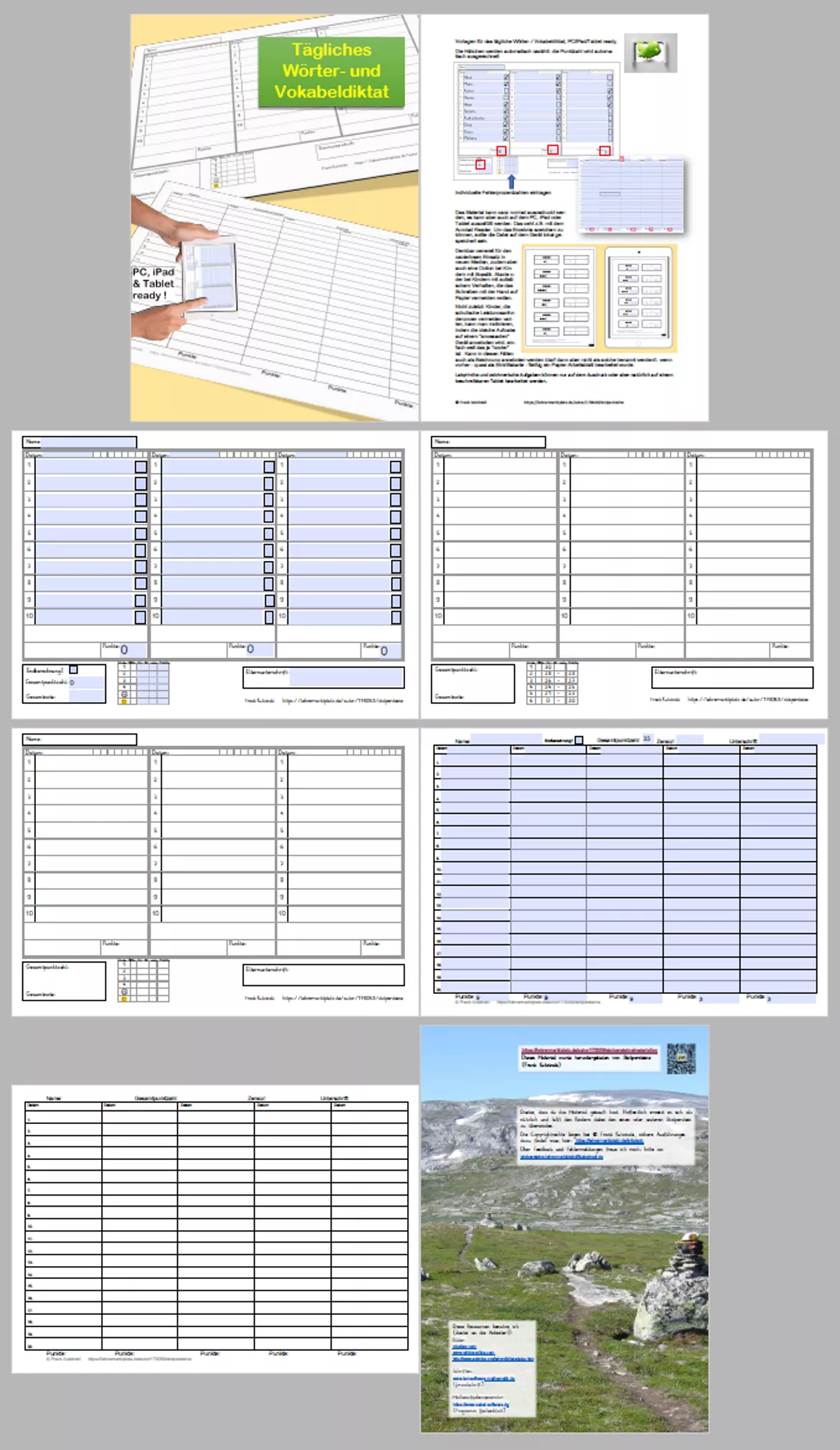
Bild in der Beschreibung des Unterrichtsmaterials Tägliches Wörter- und Vokabeldiktat mit digitaler Auswertungshilfe von Stolpersteine #4

b) die neueste Acrobat Reader Version installieren

PC

1. Variante: auf meinem PC benutze ich den Chrome Browser. Wenn ich auf "Download" klicke wird links unten

Bild in der Beschreibung des Unterrichtsmaterials Tägliches Wörter- und Vokabeldiktat mit digitaler Auswertungshilfe von Stolpersteine #5

der Download angezeigt, klicke ich da drauf, wird bei mir die Datei im Chromebrowser korrekt mit Formularfeldern (sind nur auf Seite 3+6) angezeigt. 

2. Variante:  auf dem PC die heruntergeladene pdf-Datei anklicken: wenn sich jetzt der  Acrobat Reader öffnet, werden die Formularfelder angezeigt.

3. Variante:  falls sich der  Acrobat Reader nicht öffnet, die Datei mit der rechten Maustaste anklicken und  "öffnen mit" anklicken und den Acrobat Reader auswählen.  Jetzt öffnet sich die pdf Datei im Acrobat Reader und die Formularfelder werden angezeigt.

4. Variante: der Edge-Browser übergibt nach dem Anklicken auf "Download"  die Datei gleich an den Acrobat Reader und alles wird korrekt angezeigt.

iPad

Nachdem du im Shop auf "Download" geklickt hast, wird die Datei im Safari-Browser oder im Chrome-Browser angezeigt, aber die Formularfelder werden NICHT angezeigt (das können die Browser hier nicht).

1. Variante: im Chrome-Browser wird also jetzt die Datei angezeigt. Du wischt ein wenig nach unten und unten erscheint eine MenüLeiste

Bild in der Beschreibung des Unterrichtsmaterials Tägliches Wörter- und Vokabeldiktat mit digitaler Auswertungshilfe von Stolpersteine #6

Bild in der Beschreibung des Unterrichtsmaterials Tägliches Wörter- und Vokabeldiktat mit digitaler Auswertungshilfe von Stolpersteine #7

anklicken und magic happens, die Datei wird im Acrobat Reader mit Formularfeldern geöffnet.

2. Variante: im Safari-Browser wird also jetzt die Datei angezeigt. Du klickst auf den "Teilen" Kasten und kriegst wieder das Angebot "in Acrobat" kopieren, nach einem Klick dorthin  wird die Datei im Acrobat Reader mit Formularfeldern geöffnet:

Bild in der Beschreibung des Unterrichtsmaterials Tägliches Wörter- und Vokabeldiktat mit digitaler Auswertungshilfe von Stolpersteine #8


Android-Tablet

Dort die Datei mit dem Browser herunterladen, im Downloadverzeichnis drauftippen und "öffnen mit"-> Acrobat Reader anklicken und alles ist gut. Auch hier kann der Chrome-Browser die Datei nicht selbst richtig anzeigen.

Viele holperige Wege führen nach Rom und es gibt sicher noch mehr Varianten.

Ich habe den Verdacht, dass dies nicht die letzte Ergänzung für unser kleines Experiment ist.

Die Übersicht über das neueste Fördermaterial Mathe:    

acfc1a03-791b-4c43-ad36-a4c1600974a2.png

Die Übersicht über das neueste Fördermaterial Deutsch:

f0440f65-b2f2-4687-9120-7a78a5bb21e2.png

Speziell für die Schweiz:

81395593-35aa-4adb-b1b2-32bdb35d48ae.png

Tägliches Wörter- und Vokabeldiktat mit digitaler Auswertungshilfe

kostenlos
Produktdetails
  • Klassenstufe:
    5-6. Klasse
  • Umfang:
    5 Seiten
  • Materialtyp:
    Fördermaterial/Inklusion, Test
  • Format:
    PDF

Bewertungen und Kommentare

Dieses Material wurde noch nicht bewertet.
susisorglos333
6. Januar 2019
Hallo, das Material was ich heruntergeladen habe, sieht nicht wie in der Vorschau aus. Es fehlt das Feld für die Kontrolle und ich habe auch keine Felder, um in der pdf Datei arbeiten zu können. Vielleicht noch mal drüberschauen und mir einen Tipp geben. VG Silvia
Stolpersteine
6. Januar 2019
Hallo Sylvia, die Seiten 3 und 6 enthalten die Formularfelder, in die man etwas eintragen kann. Die Formularfelder werden im Acrobat Reader (vielleicht auch in anderen Programmen?) sichtbar und ausfüllbar. Die Software/App ist ja systemübergreifend nutzbar. Danke für den Hinweis, das könnte auch anderen helfen. Falls das Problem trotzdem weiterbesteht, bitte Bescheid sagen. Viele Grüße Frank

Anonymer Besucher
Anonymer Besucher
7. Januar 2019
Hallo Frank, dieses Angebot hat mich neugierig gemacht. Leider kann ich auf den o.g. Seiten nichts eintragen, weil ich keine Formularfelder erkennen kann. Würdest du bitte eine Anleitung für Ahnungslose schreiben? Viele Grüße Gina
Stolpersteine
8. Januar 2019
Guck mal oben: ich hoffe, eine Variante kann helfen.

Anonymer Besucher
Anonymer Besucher
17. Januar 2019
Hallo Frank, ich habe alle vorgeschlagenen Varianten zur Nutzung des "Täglichen Wörter- und Vokabeldiktates" ausprobiert . Die Seiten 3 und 6 können am PC nicht beschriftet werden, weil keine Felder angezeigt werden. Alle Aktualisierungen (Acrobat Reader, Chrome Browser) habe ich vorgenommen. Was könnte ich noch versuchen? Mit freundlichen Grüßen Gina
Stolpersteine
18. Januar 2019
Hallo Gina, ich habe oben noch einmal eine Ansicht der Datei eingefügt. Falls die Seiten bei dir ganz anders angeordnet sind, dann hast du noch eine frühere Version; bitte noch einmal die aktuelle Datei runterladen, die sieht dann wie abgebildet aus. Das hatte bei einer anderen Kollegin schon einmal das Problem gelöst!!! Und das wäre mein wichtigster Vorschlag. Ansonsten fällt es mir schwer einen Grund zu ersinnen. Vielleicht magst du mir einen Screenshot an stolpersteine.lehrermarktplatz@kabelmail.de schicken, das könnte mir bei der Problemlösung helfen. Schon ausprobiert hattest du ja die Varianten 3. Variante: falls sich der Acrobat Reader nicht öffnet, die Datei mit der rechten Maustaste anklicken und "öffnen mit" anklicken und den Acrobat Reader auswählen. Jetzt öffnet sich die pdf Datei im Acrobat Reader und die Formularfelder werden angezeigt. 4. Variante: der Edge-Browser übergibt nach dem Anklicken auf "Download" die Datei gleich an den Acrobat Reader und alles wird korrekt angezeigt. Ein vorstellbares Problem wäre es, wenn sich ein anderes Programm "vordrängelt" und die Datei anzeigt und nicht der Acrobat Reader. Das könnte z.B. der Internetbrowser sein oder ein anderer pdf-Viewer. Dem wäre dann mit Variante 3 abzuhelfen. Ich kann mir nicht vorstellen, dass wir im Austausch das Problem nicht lösen können. Erstmal viele Grüße und viel Erfolg, Frank

Anonymer Besucher
Anonymer Besucher
13. Februar 2019
Hallo Frank, trotz Mail mit Sceenshot und vielen vergeblichen Versuchen kann ich dieses Material nicht nutzen. Ich hoffe, dass andere Interessenten mehr Erfolg haben. Mit freundlichen Grüßen Gina

Stolpersteine
14. Februar 2019
Hallo Gina, das tut mir sehr leid, dass dein Engagement nicht belohnt wird. Vielleicht mögen andere User berichten, ob sie die Datei nutzen konnten. Bei mir läuft es auf dem Android-Handy, dem iPad und dem Schul-PC. Aber ich habe noch eine letzte Hoffnung: ich habe gerade noch einmal eine neuen Version hochgeladen, bei der ich beim Speichern in Acrobat "speichern als"->"PDF mit erweiterten Reader-Funktionen"->"Weitere Werkzeuge aktivieren (mit Ausfüllen und Speichern von Formularen)..." angeklickt habe (muss man erst mal finden). Darf ich dich um diesen letzten Versuch bitte? Sonst melde dich bitte per Email, vielleicht kann ich dann die Unannehmlichkeiten mit einem Gutschein wieder gutmachen? Sonst muss ich die Datei wieder aus dem Verkehr ziehen, Ziel des kleinen Projekts ist schließlich ein funktionierendes Tool. Viele Grüße Frank

Anonymer Besucher
Anonymer Besucher
18. Februar 2019
Hallo Frank. ich habe die neue Version heruntergeladen, aber beim "Speichern als …" gibt es die Möglichkeit "PDF mit erweiterten Reader-Funktionen" nicht. Der Stand der Dinge ist also unverändert. Ich warte gern ab, ob sich Nutzer melden, bei denen es funktioniert. Vielleicht ist es bei meinem Rechner ein Einstellungsproblem. Viele Grüße Gina
Stolpersteine
19. Februar 2019
Hallo Gina, es gibt zwei Acrobat Versionen: Acrobat (kostenpflichtig) und Acrobat Reader (kostenlos). Ich hatte beim Erstellen der Datei in Acrobat (die kostenpflichtige), wie geschildert, zuletzt die besondere Speicherfunktion benutzt (gibt’s nur im kostenpflichtigen Acrobat). Meine Hoffnung war, dass dann beim Anzeigen im Acrobat Reader, die aktuelle Datei dann auch bei dir im Acrobat Reader mit den hellblauen Formularfeldern angezeigt wird. Falls du Acrobat auch auf dem Handy/Tablet hast, wird die Datei dort mit Formularfeldern angezeigt? Gerade habe ich nochmal in einem virtuellen PC (unter Oracle VirtualBox, Windows7) unter Acrobat Reader (die neueste Version ist aktuell 19.010.20091) die neueste Version und den Vorgänger der DiktatDatei gestartet: beide zeigten unter Acrobat Reader die Formularfelder... Viele Grüße Frank

Anonymer Besucher
Anonymer Besucher
21. Februar 2019
Hallo Frank, ich habe deine Anleitung befolgt und den Acrobat Reader aktualisiert. Formularfelder werden nicht angezeigt. Auch in der Schule ist nur der Akrobat Reader vorhanden und damit ist dieses Projekt nicht nutzbar. Vielen Dank für deine unerschütterliche Geduld und die vielen Änderungsvorschläge. Viele Grüße Gina
Bitte melde dich an, um einen Kommentar zu hinterlassen.
Bitte beachte auch unsere Datenschutzbestimmungen.
figure 1figure 2
...
Zertifizierte*r Autor*in
Autor*in seit 2018
324 Materialien
21760 Follower
11 Following