Bitte melde dich an, um einen Kommentar zu hinterlassen.
Bitte beachte auch unsere Datenschutzbestimmungen.

Passende Cliparts für dein Unterrichtsmaterial findest du mittlerweile auch auf dem Lehrermarktplatz. Viele Autoren zeichnen und malen fleißig Bilder, mit denen du das Lernmaterial abwechslungsreich verzieren kannst. Wie einfach das mit PowerPoint geht, zeige ich dir am Beispiel von Bildkarten.
Öffne zuerst eine neue Seite in Power Point. Unter Design/Ansicht kannst du die Foliengröße ändern. Ich verwende hier dinA4.
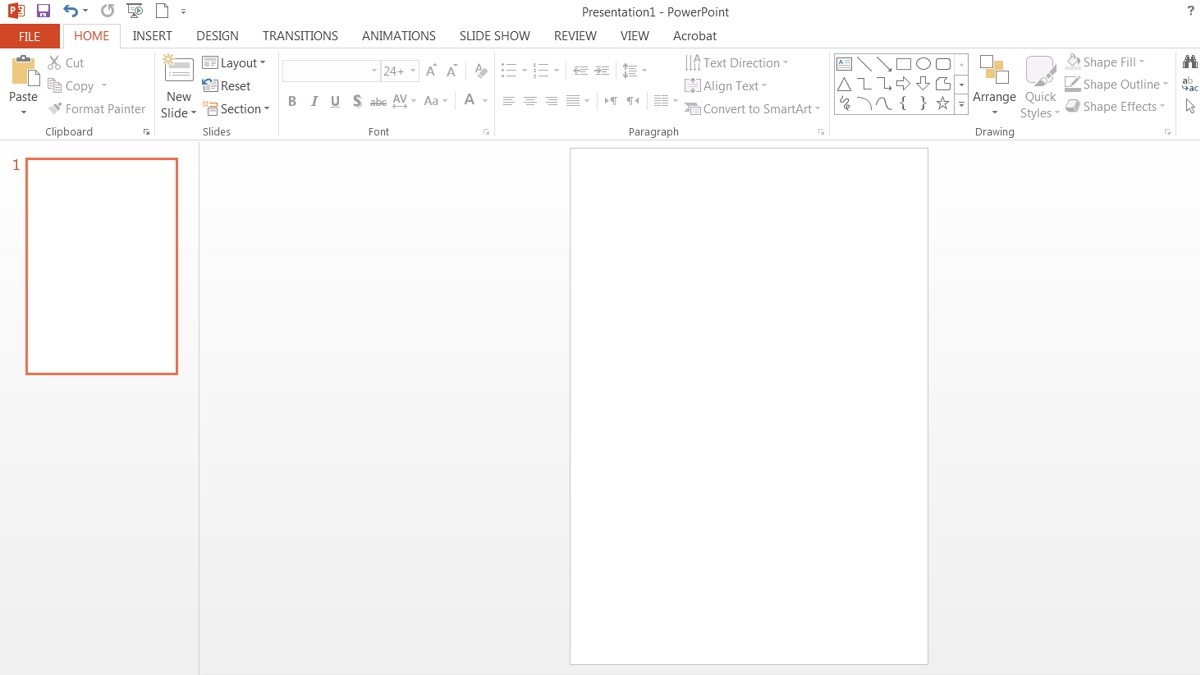
Dann kannst du den Hintergrund farbig gestalten und mit dem Formentool Rechtecke darauf legen. Noch einfacher geht das mit fertigen Vorlagen, die für Bildkarten erstellt wurden. Diese musst du nur herunterladen und dann kopieren.
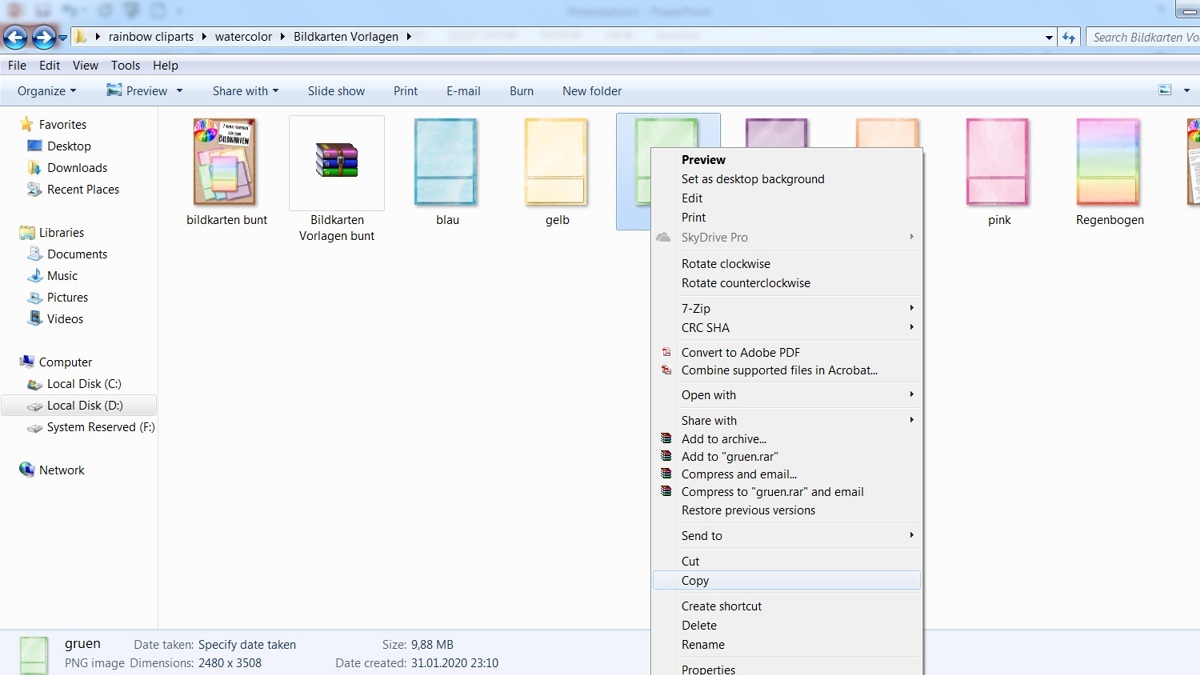
Anschließend fügst du das Bild bei PowerPoint ein.
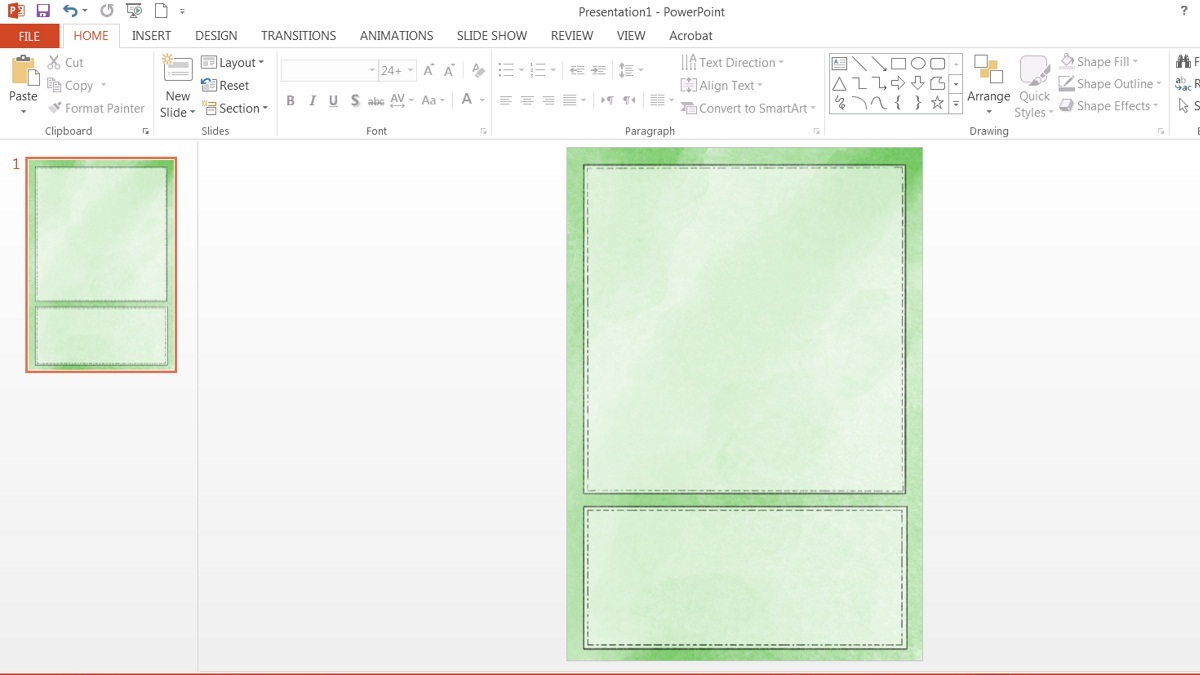
Jetzt kannst du diese Folie vervielfältigen, damit du dir diesen Arbeitsschritt für den Rest der Karten sparst. Danach fügst du die Cliparts wieder mit copy/paste ein. Ziehe das Clipart in die richtige Größe und Position.
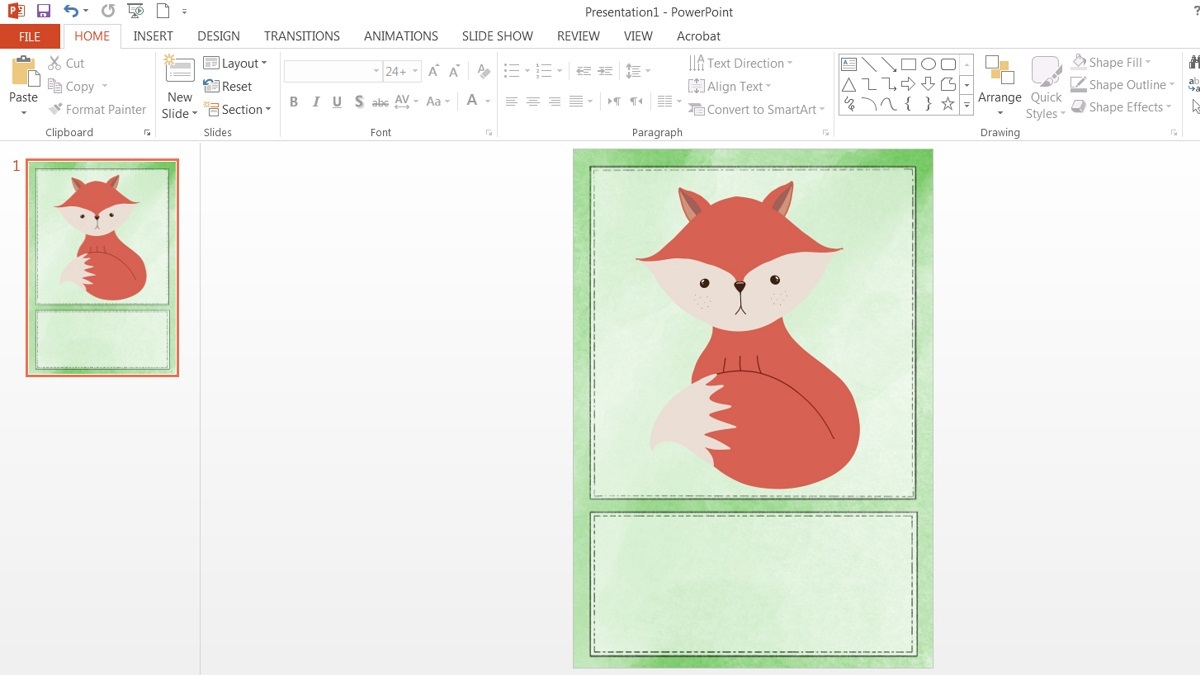
Nun fehlt nur noch der Text unter dem Bild. Wähle das Text-Tool und schreibe den gewünschten Text. Zuerst erscheint er in voreingestellter Größe und Font. Der Text ist viel zu klein und die Schriftart ist auch noch nicht optimal.
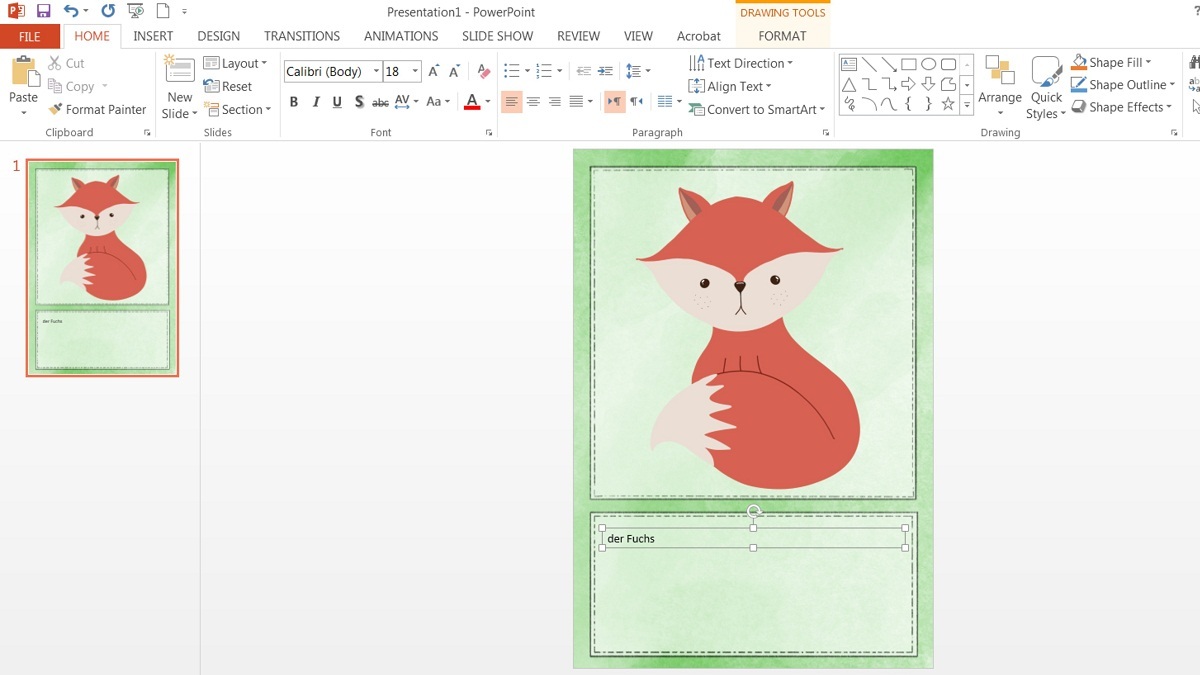
Wähle also den Text aus und vergrößere ihn. Für Bildkarten eignet sich eine einfache Grundschrift besonders gut. Ziehe den Text dann noch an die richtige Stelle und du bist fertig!
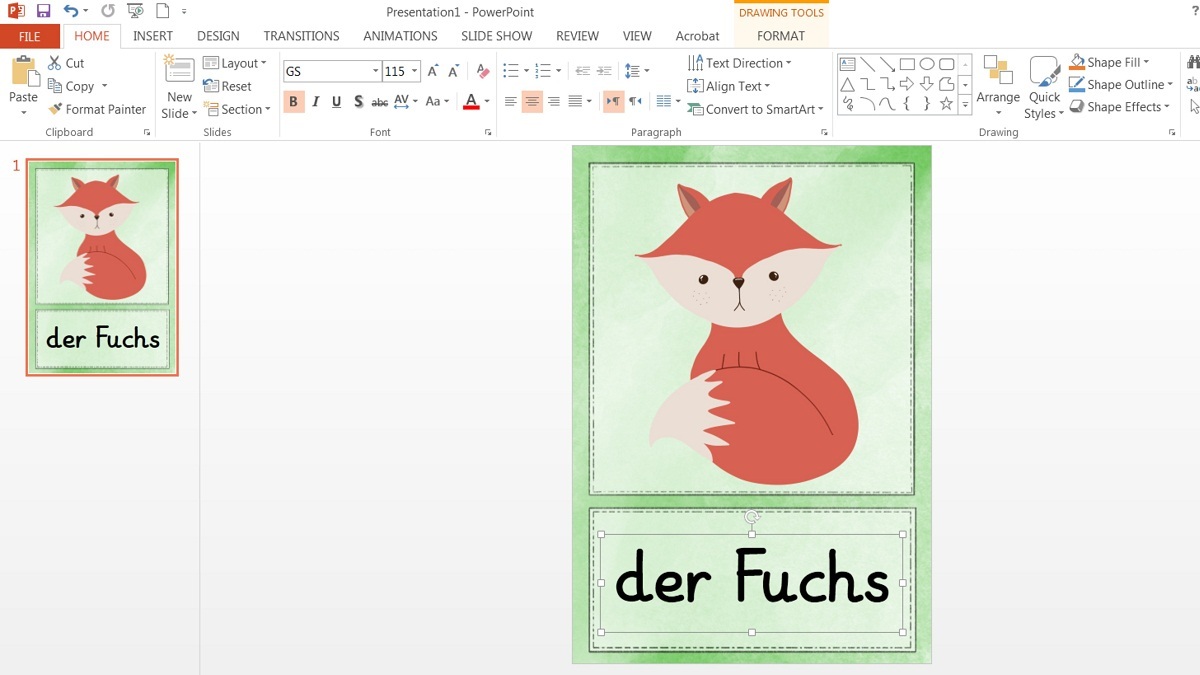
Zum Schluss kannst du die Datei als PDF exportieren oder als Bilddatei (.png oder .jpg) speichern.
Wenn du den Blog-Artikel magst dann klicke auf das Herz. Das hilft uns zu verstehen, welche Artikel besonders lesenswert sind.
 7
7