Bitte melde dich an, um einen Kommentar zu hinterlassen.
Bitte beachte auch unsere Datenschutzbestimmungen.
Instagram ist gar nicht so schwierig zu bedienen. Ich zeige dir hier, wie du in wenigen Schritten einen Post und eine Story erstellst und abschickst. Wenn du noch unsicher bist, ob du Instagram überhaupt nutzen möchtest, dann findest du in einem anderen Beitrag Gründe und weitere Tipps zu Instagram für LMP-Autoren.
Schritt 1:
Klicke in der Instagram-App auf das +.
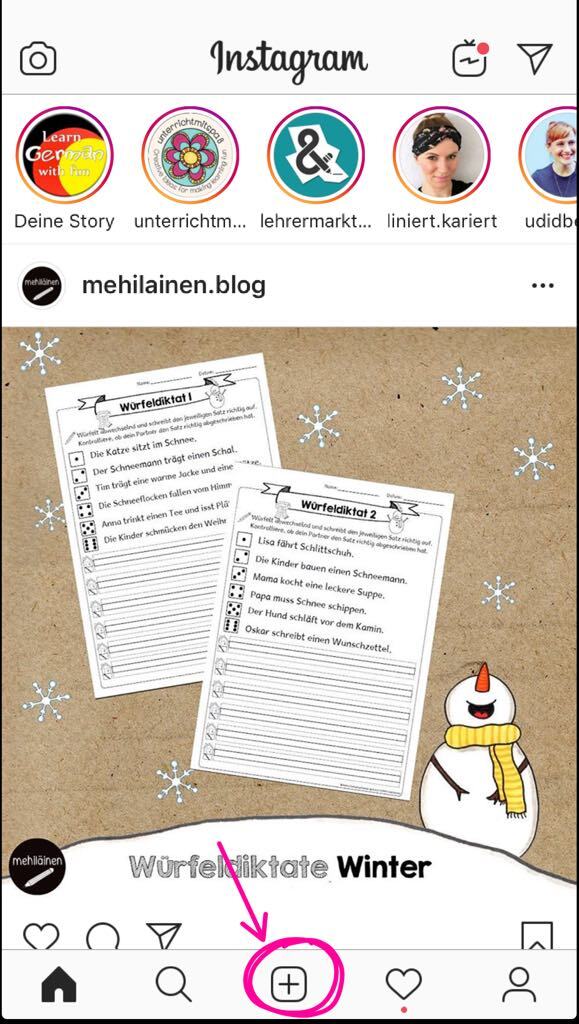
Schritt 2:
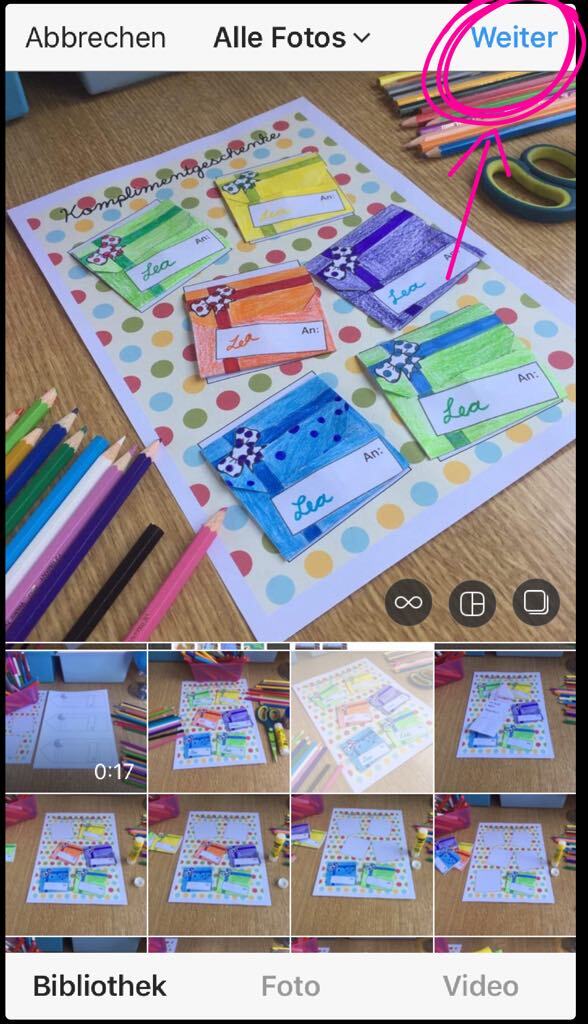
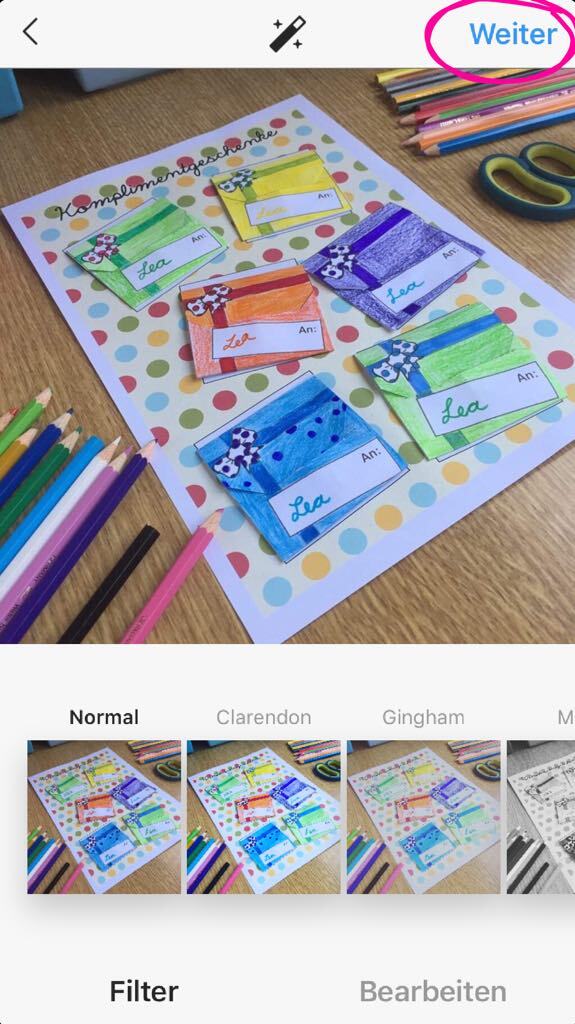
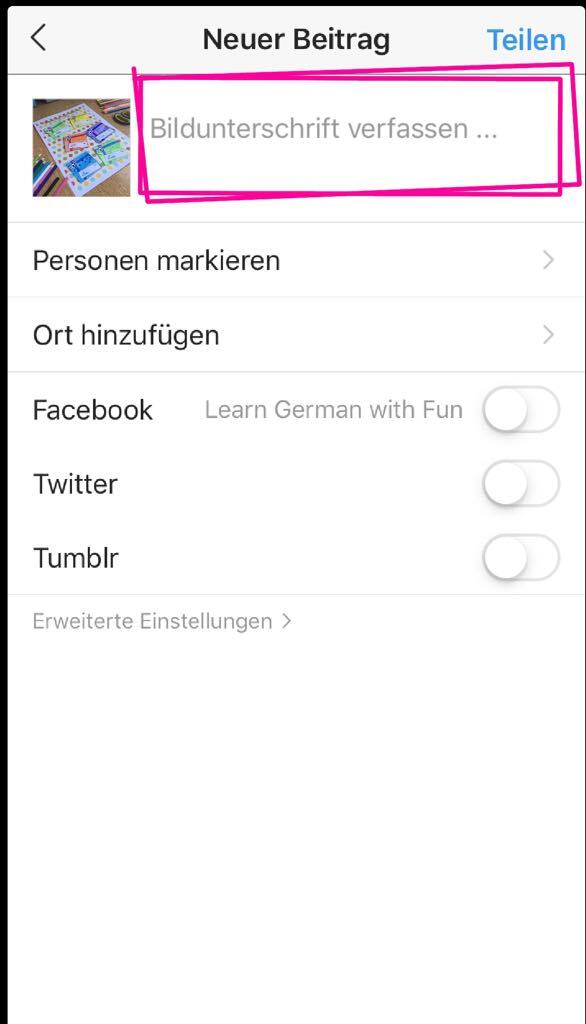
Schritt 4:
Schreibe jetzt einen Text zu deinem Post. Beschreibe, was auf dem Foto zu sehen ist. Wenn es sich um Unterrichtsmaterial handelt, dann erkläre, wie du es verwendest. Deine Follower mögen Posts mit Mehrwert.
Füge unter deinem Text Hashtags hinzu: #instalehrerzimmer #instalehrer #grundschule #schule #grundschulideen #deutsch #unterrichtsmaterial #unterrichtsideen #lehrermarktplatz #lehrerleben usw.
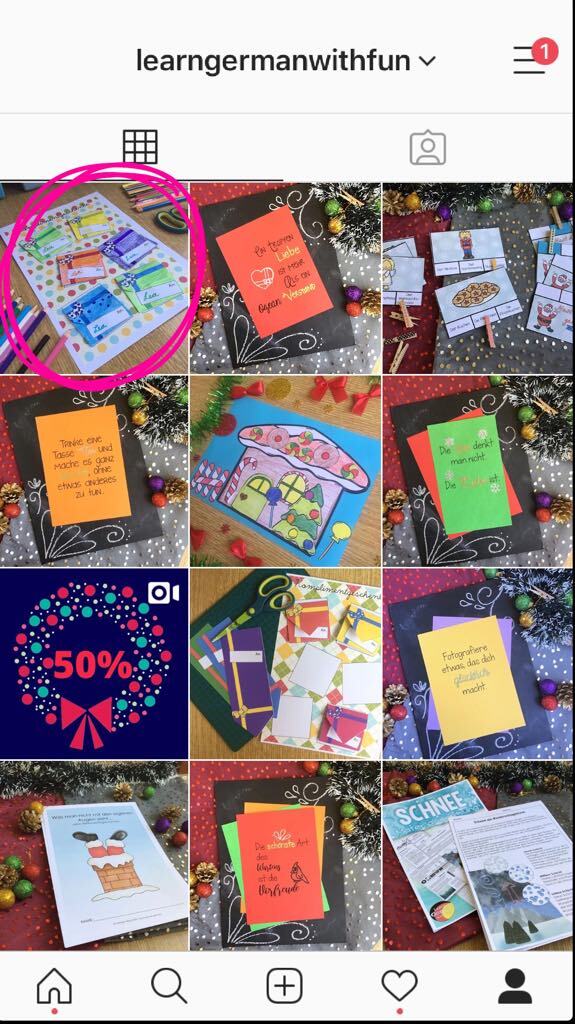
Fertig!
Du kannst das Bild jetzt in deinem Profil sehen.
Andere Beiträge in deiner Story teilen:
Schritt 1:
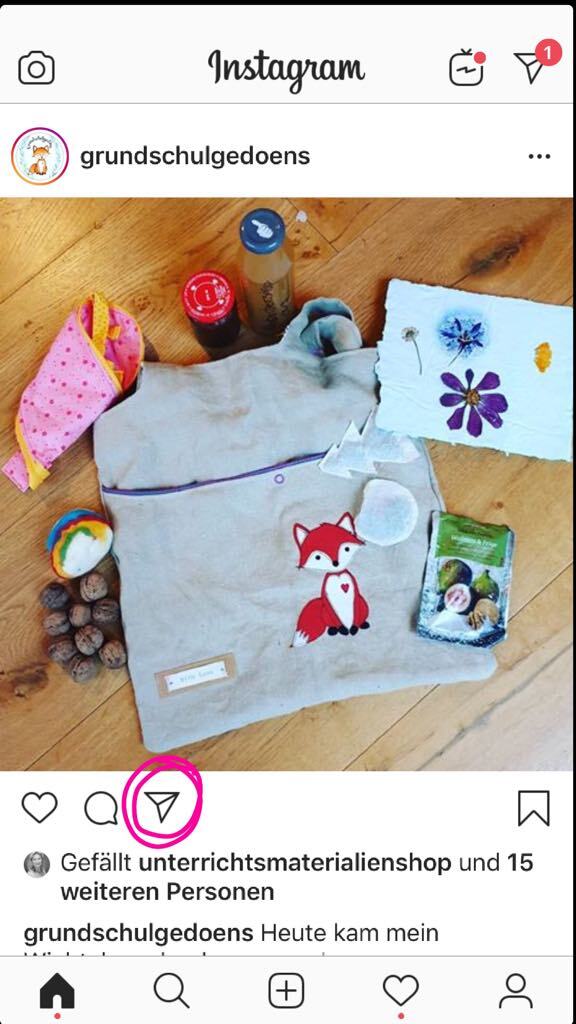
Du hast die Möglichkeit, deine eigenen oder die Posts anderer in deiner Story zu teilen. Unter dem Post findest du einen kleinen Pfeil. Klicke darauf. Bei den Autoren-Aktionen ist diese Funktion wichtig.
Schritt 2:
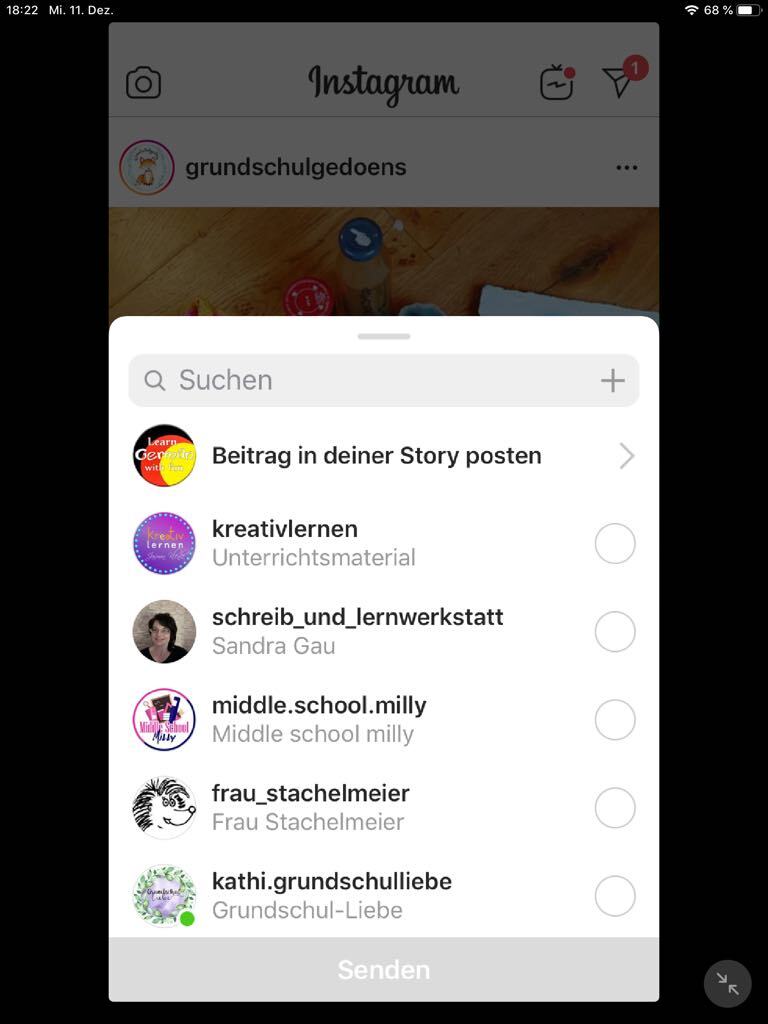
Klicke auf "Beitrag in deiner Story posten".
Schritt 3:
Jetzt kannst du die Story erstellen. Wenn du auf die Symbole am oberen Rand klickst, kannst du Sticker und Texte hinzufügen. Wenn du Bilder von anderen in deiner Story teilst, dann schreibe den Namen der Person mit einem @ davor dazu. Dann wird die Person benachrichtigt und teilt oft auch einen Post von dir.
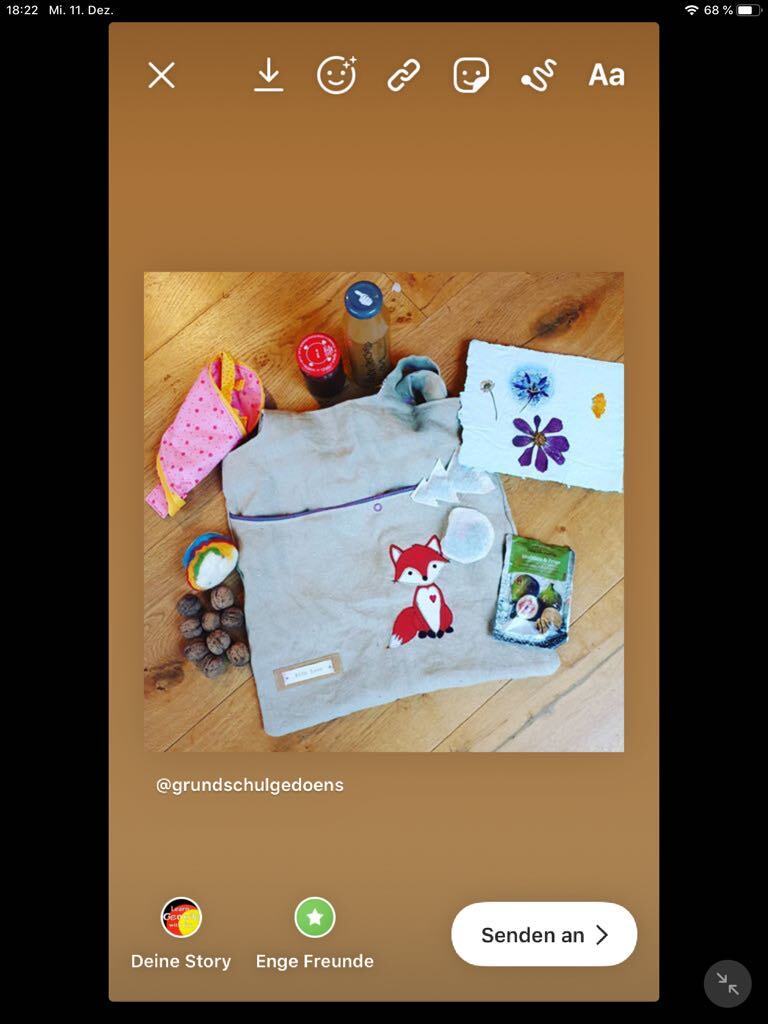
Eine neue Story erstellen
Schritt 1:Klicke auf dein Logo.
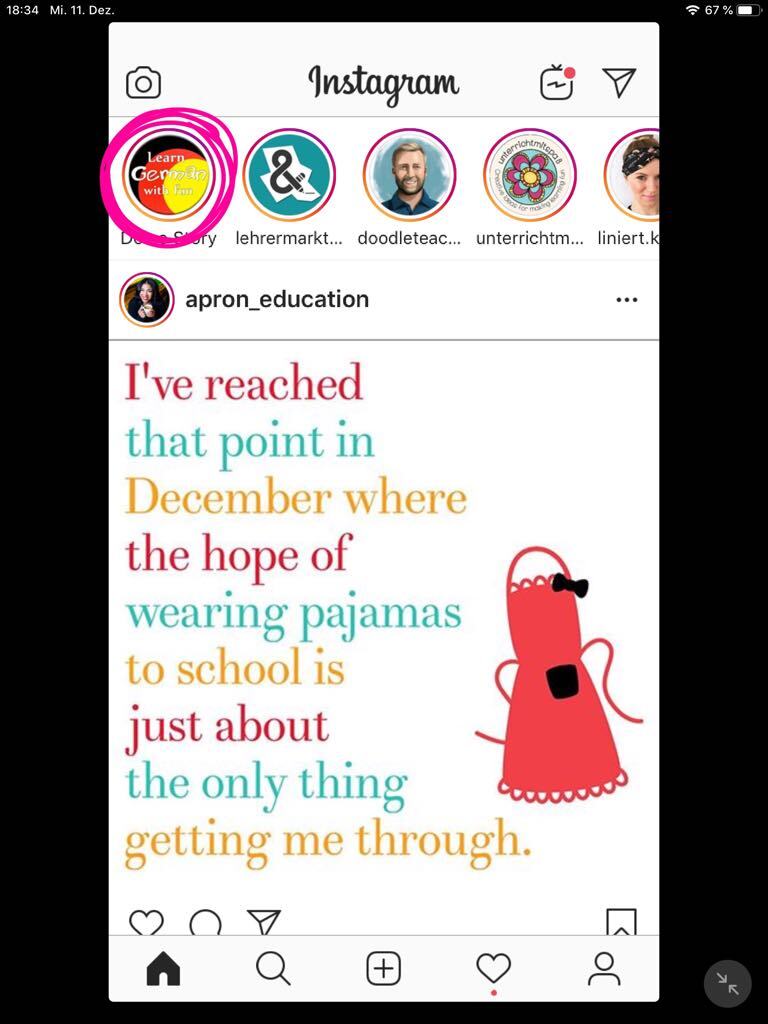
Schritt 2:
Klicke unten links auf das kleine Rechteck, wenn du ein Foto auswählen möchtest. Du kannst aber auch rechts davon auf "erstellen" klicken und eine Story ohne Foto und mit Text und Stickern erstellen.
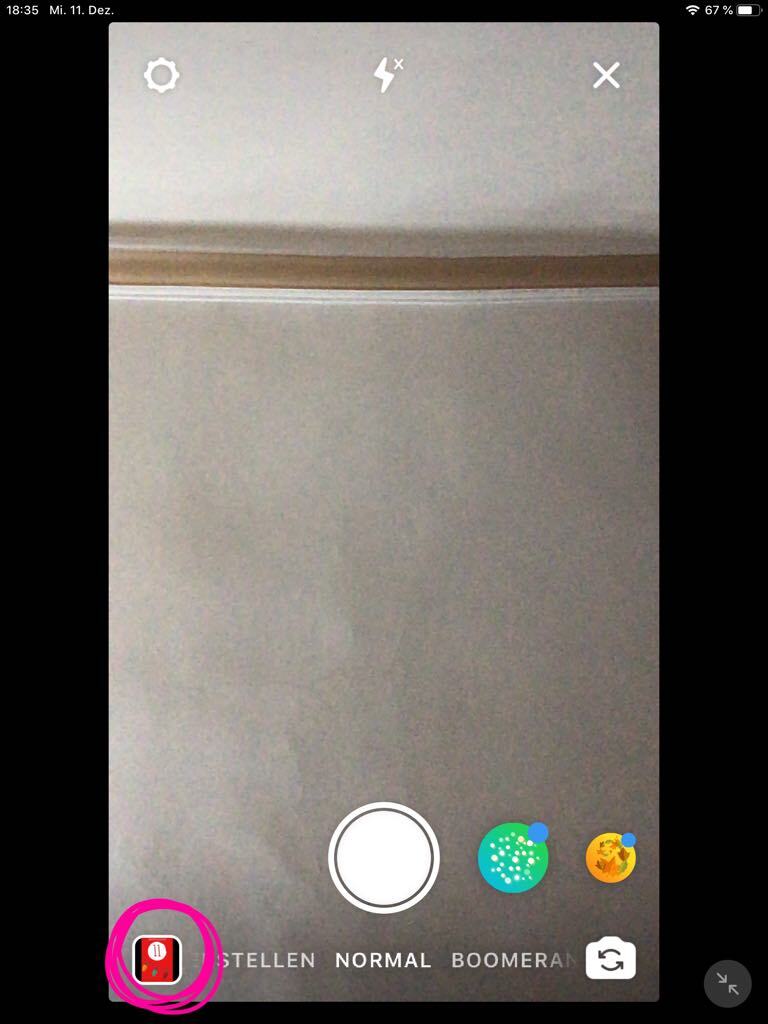
(Du darfst hier meine Zimmerdecke im Halbdunkel bewundern ;) )
Schritt 3:
Wenn du auf das Rechteck geklickt hast, öffnet sich wieder deine Mediathek. Du kannst hier ein oder mehrere Fotos auswählen.
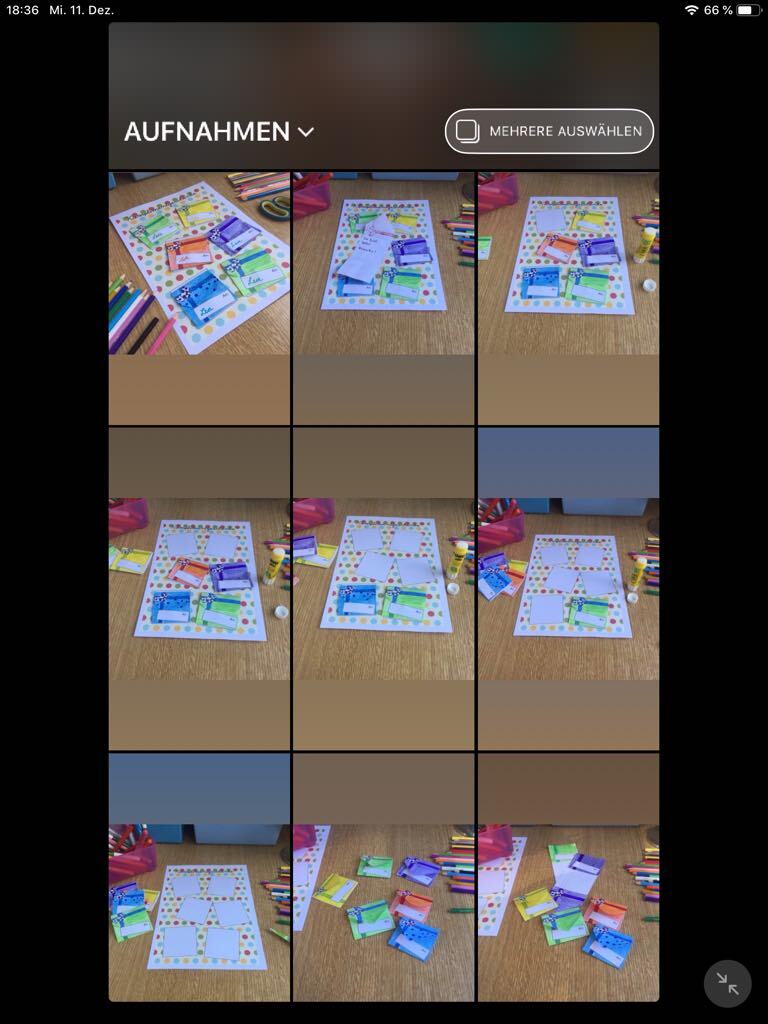
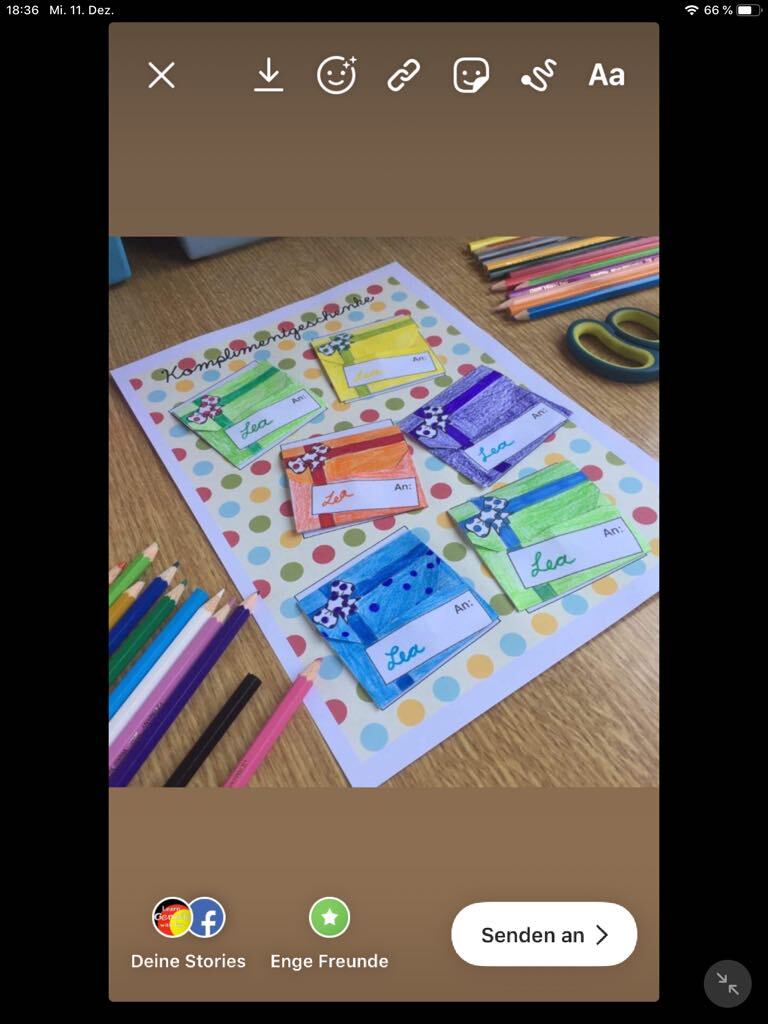
Schritt 4:
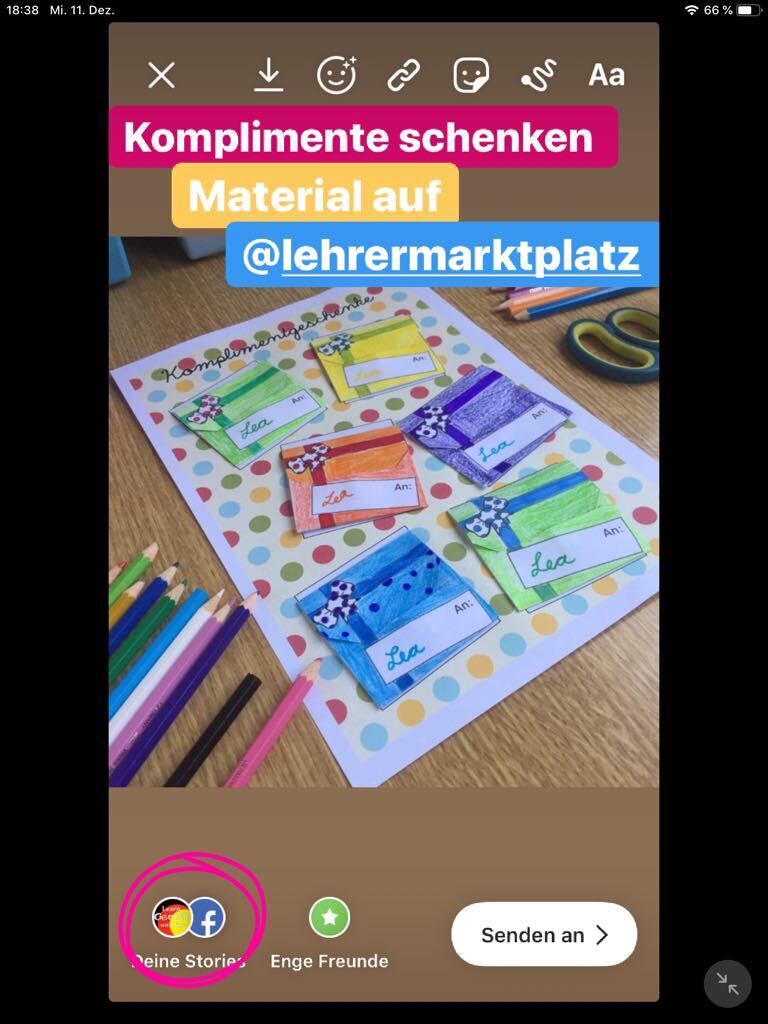
Füge deinem Bild Text und/oder Sticker hinzu. In dem Beispiel habe ich @lehrermarktplatz erwähnt. Sie werden dadurch direkt benachrichtigt, wenn ich die Story abschicke. Klicke dazu unten links auf dein Logo.
Bei weiteren Fragen findest du Antworten im LMP-Forum.
Wenn du den Blog-Artikel magst dann klicke auf das Herz. Das hilft uns zu verstehen, welche Artikel besonders lesenswert sind.
 13
13


 1
1 1
1
 1
1