Bitte melde dich an, um einen Kommentar zu hinterlassen.
Bitte beachte auch unsere Datenschutzbestimmungen.
PowerPoint kann dir viele Arbeitsschritte bei der Materialerstellung für deinen Unterricht (und eduki) erleichtern und dein Design einheitlicher gestalten. Ich habe zwei einfache Tipps, für dich, die dir helfen können, deine Materialerstellung effizienter zu gestalten und dein Design konsistent zu halten:
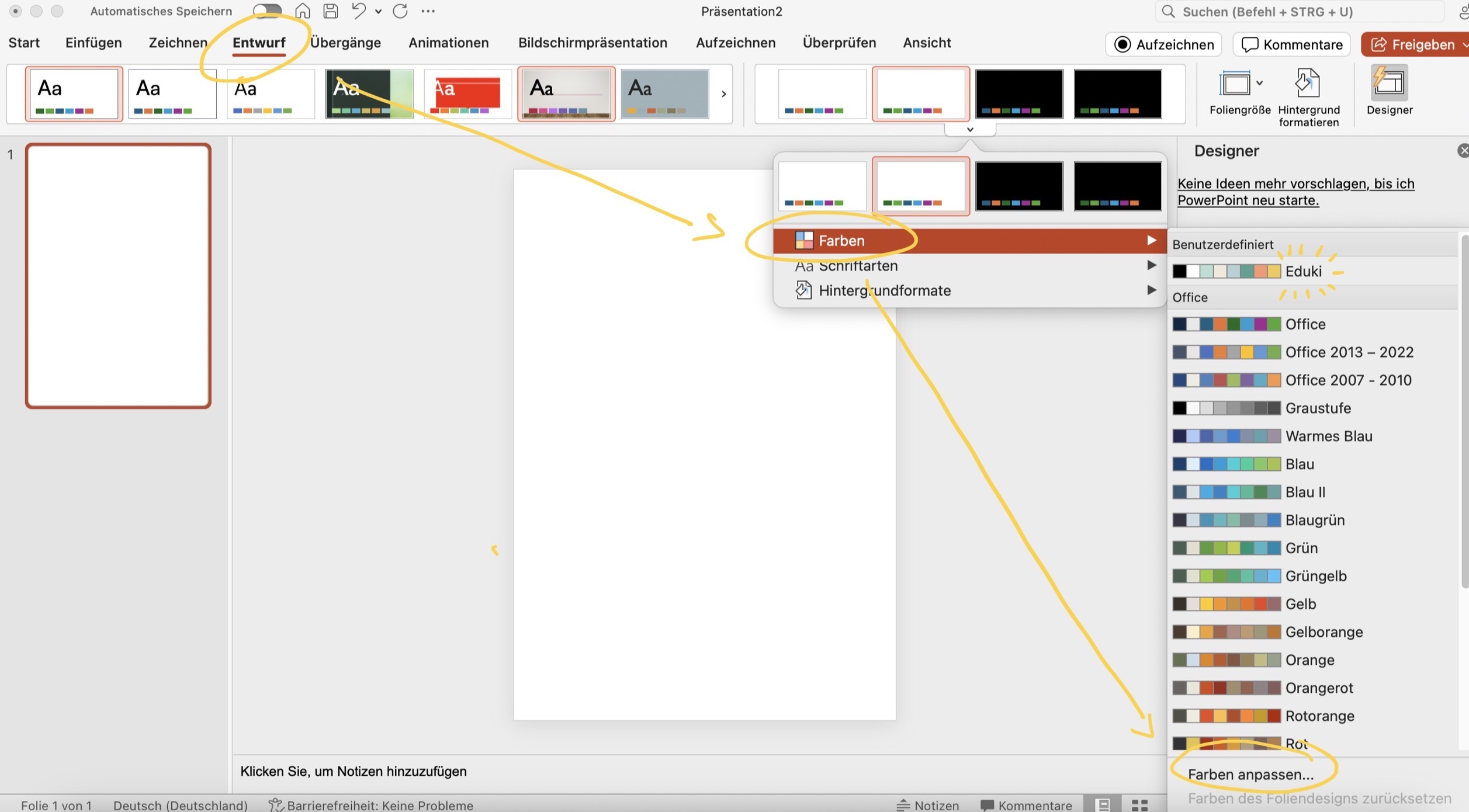
1. Erstelle eine eigene Farbpalette
Eine durchgehende Farbgestaltung ist wichtig, um deine Materialien ansprechend und professionell aussehen zu lassen. Mit PowerPoint kannst du dir ganz einfach eine Farbpalette aus sechs Farben erstellen, die du für alle deine Designs verwenden kannst. So bleibt das Design deiner Materialien einheitlich und gut wiedererkennbar.
Tipp: Schau dir Bilder an, deren Farbkombinationen dir gefallen. Mit dem Pipetten-Werkzeug in PowerPoint kannst du die Farben aus diesen Bildern übernehmen und eine Farbpalette daraus erstellen.
So gehst du vor:
Indem du diese Palette für deine zukünftigen Materialien nutzt, ersparst du dir viel Zeit bei der Farbauswahl und schaffst ein konsistentes Erscheinungsbild.
2. Vorlagen für verschiedene Formate erstellen
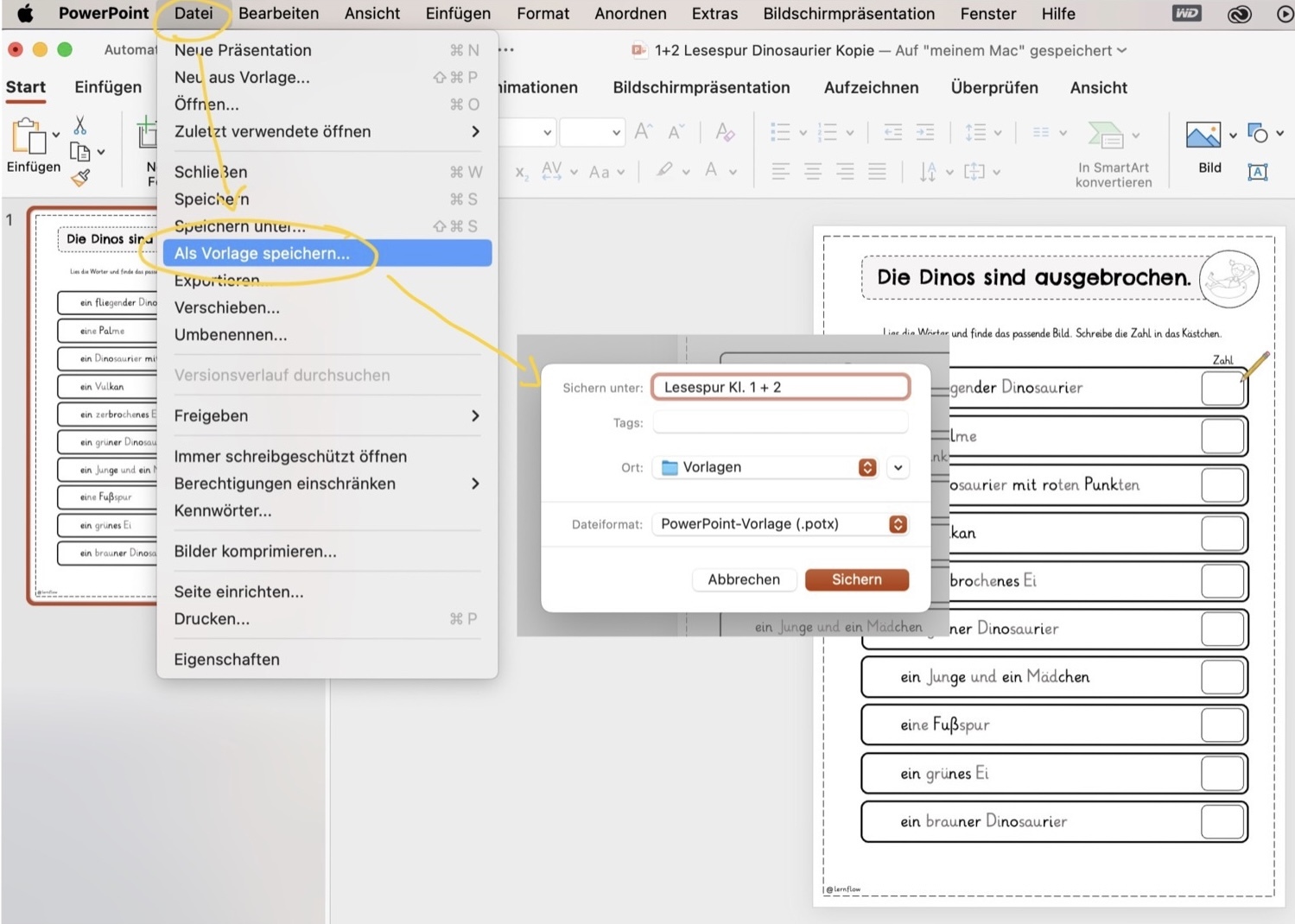
Vorlagen können dir deine Arbeit immens erleichtern, wenn es um die Vereinheitlichung und Optimierung der Materialerstellung geht. Egal, ob du eine Vorlage für Arbeitsblätter, Lesespuren oder andere Formate brauchst – mit ein paar Klicks kannst du sie dir in PowerPoint erstellen und immer wieder verwenden.
Für jedes Format, das du regelmäßig verwendest, erstellst du am besten eine eigene Vorlage. Das spart dir nicht nur Zeit, sondern sorgt auch dafür, dass du nicht jedes Mal von vorne beginnen musst.
So gehst du vor:
Fazit
Diese beiden Tipps sind vielleicht keine absoluten Neuheiten, aber sie können den Prozess der Materialerstellung erheblich erleichtern, wenn du sie bisher noch nicht angewendet hast. Meinen Arbeitsprozess hat es damals auf jeden Fall sehr erleichtert (besonders die Farbpalette :D).
Viel Erfolg bei deiner nächsten Materialerstellung! Falls du Fragen hast, melde dich gerne bei mir (@lernflow).
Liebe Grüße,
Mona (lernflow)
Wenn du den Blog-Artikel magst dann klicke auf das Herz. Das hilft uns zu verstehen, welche Artikel besonders lesenswert sind.
 11
11