

5 Seiten
11 Seiten
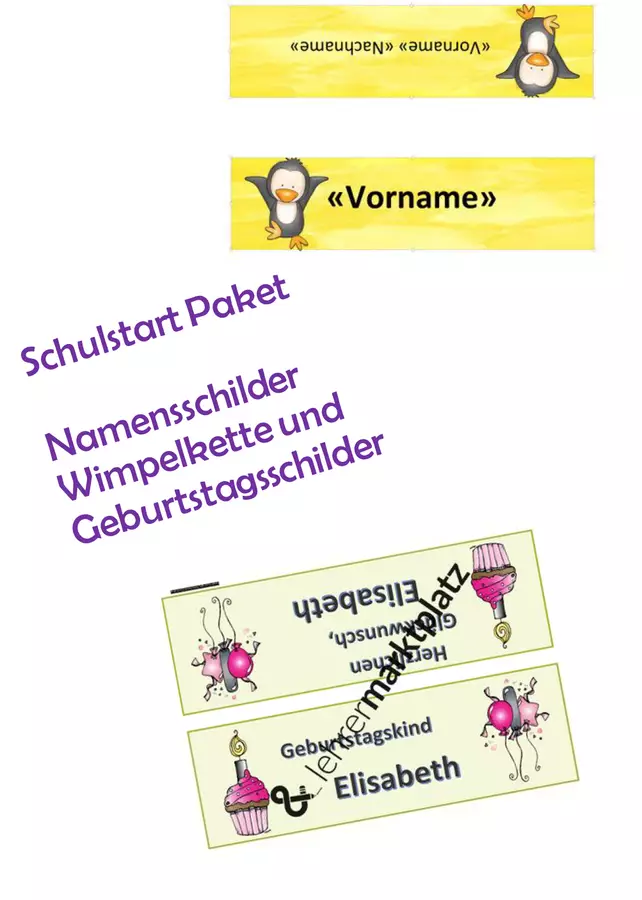


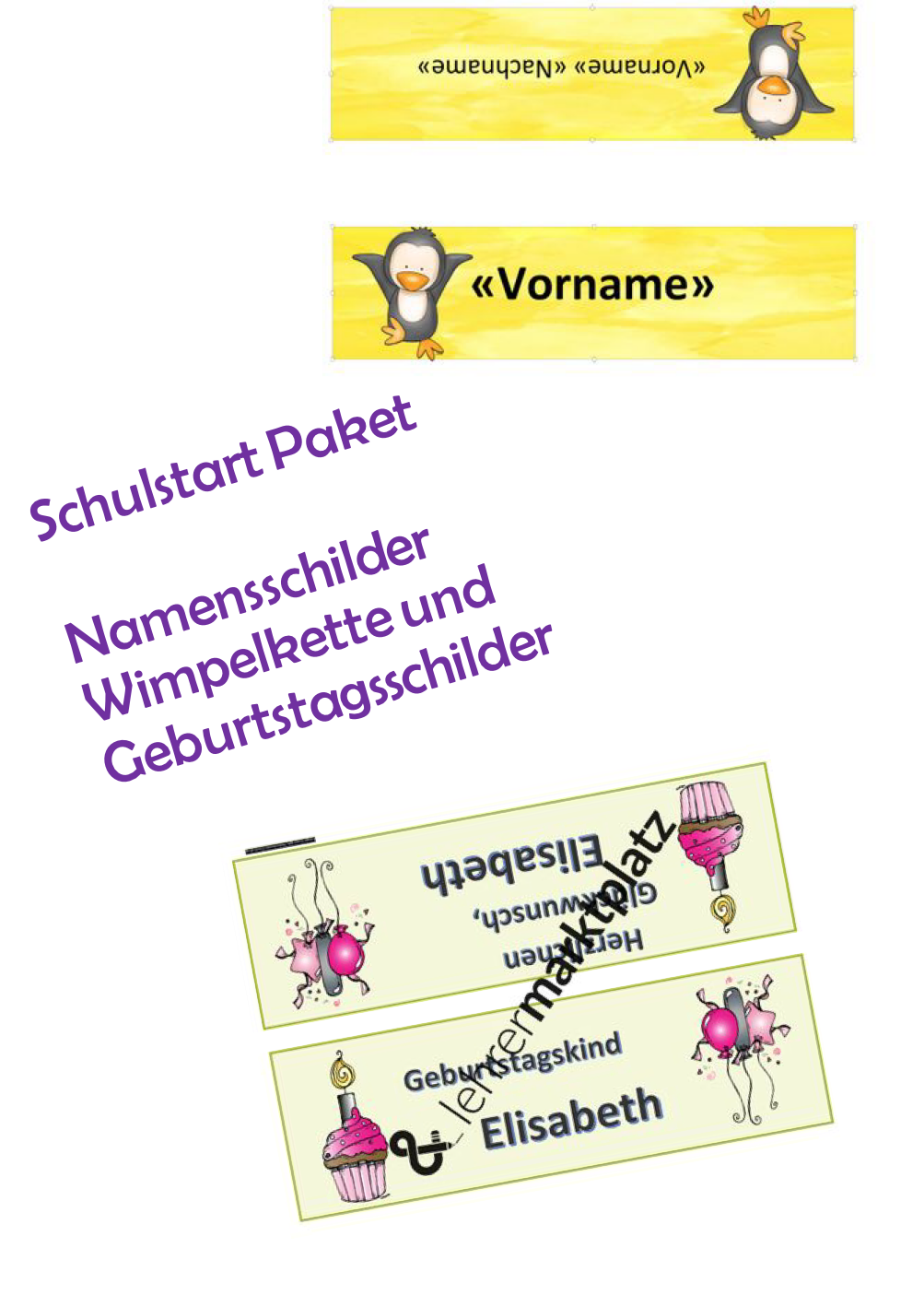
Im Paket findet ihr
verschiedene Namensschilder
Individualisierbare Geburtstagsschilder
Wimpelkette individualisierbar
Alles im Seriendruck !!!
und so gehtˋs:
Namensschilder im Seriendruck
Wimpelkette Kinder mit Stift im SeriendruckFür jeden Anlass ein eigener Wimpel. Man benötigt nur die mitgelieferte Exceldatei. Schriftart und -größe können beliebig verändert werden.In dem Dokument:In der Regel wird man vorab gefragt was man öffnen möchte.Dann kann man wählen zwischen den unterschiedlichen Varianten auswählen:WillkommenLeseeckeNaWiGeWiWATEntdeckerzoneKlasse 1AKlasse1BKlasse 1CKlasse 2AKlasse2BKlasse 2CKlasse 3AKlasse3BKlasse 3CKlasse 4AKlasse4BKlasse 4CKlasse 5AKlasse5BKlasse 5CKlasse 6AKlasse6BKlasse 6CDann kann man in Word unter Sendungen auf Ergebnisvorschau klicken und sich die Wimpel anschauen. Danach auf Fertigstellen und zusammenführen alle Dokumente einzeln bearbeiten, noch einmal prüfen und los gehts an den Drucker.Wenn man nicht gefragt wird:Einfach auf Sendungen --> Empfänger auswählen --> vorhandene Liste auswählen (Wimpelliste) und dann wie oben die entsprechende Auswahl treffen . Dann kann man sich in der Ergebnisvorschau das Ganze anschauen. Mit den Pfeiltasten können alle Schilder einzeln angeschaut werden. Am Ende Fertig stellen und zusammenführen und ausdrucken. Fertig!Natürlich kann man nach dem Schema auch die Textfelder selbst beschreiben. Einfach statt Willkommen in die Zeilen die Passenden Buchstaben schreiben.Viel Spaß dabei!!!#bestofLMP2019
Namensschilder im SeriendruckFür die Geburtstagskinder ein Namensschild. Dann wissen auch alle anderen Lehrer immer, dass dieses Kind Geburtstag hat. In dem Dokument:In der Regel wird man vorab gefragt Dokument in Arbeitsmappe öffnen Dann kann man wählen zwischen Tabelle 1 und gesamte Arbeitsmappe, hier bitte Tabelle 1 wählen (eigentlich ist es bei dieser Datei egal!). Dann kann man in Word unter Sendungen auf Ergebnisvorschau klicken und sich die Namensschilder anschauen. Danach auf Fertigstellen und zusammenführen alle Dokumente einzeln bearbeiten, noch einmal prüfen und los gehts an den Drucker.Wenn man nicht gefragt wird:Einfach auf Sendungen --> Empfänger auswählen --> vorhandene Liste auswählen und kann dann in der Vorschau sich das ganze anschauen, ob es so passt. Mit den Pfeiltasten können alle Schilder einzeln angeschaut werden. Am Ende Fertig stellen und zusammenführen und ausdrucken. Fertig!Viel Spaß damit.Grafiken von www.melonheadzillustrating.blogspot.com .
Klassenstufen: 6-7. Klasse
Beschreibung des UnterrichtsmaterialsNamensschilder im SeriendruckWer kennt`s nicht - jedes Jahr wieder lerne ich neue Namen. Um es auch im Vertretungsunterricht leichter zu haben, nutze ich wie viele andere Namensschilder. Mit einem 1-Stundenfach sind das immer recht viele. Da wir eh auf dem PC für die Noten für jede Klasse Excel - Tabellen haben, habe ich nun für Word einen Seriendruck für Namensschilder erstellt. Relativ einfach, aber ich denke, dass es ausreicht....In dem Dokument:In der Regel wird man vorab gefragt Dokument in Arbeitsmappe öffnen Dann kann man wählen zwischen Tabelle 1 und gesamte Arbeitsmappe, hier bitte Tabelle 1 wählen. Dann kann man in Word unter Sendungen auf Ergebnisvorschau klicken und sich die Namensschilder anschauen. Danach auf Fertigstellen und zusammenführen alle Dokumente einzeln bearbeiten, noch einmal prüfen und los gehts an den Drucker.Wenn man nicht gefragt wird:Einfach auf Sendungen --> Empfänger auswählen --> vorhandene Liste auswählen und kann dann in der Vorschau sich das ganze anschauen, ob es so passt. Mit den Pfeiltasten können alle Schilder einzeln angeschaut werden. Am Ende Fertig stellen und zusammenführen und ausdrucken. Fertig!In der Excel-Liste:sollte erst der Vorname (oberste Zeile: Vorname), dann in der nächsten Spalte der Nachname (oberste Zeile: Nachname) stehen.Auf einer Seite steht der Vorname, auf der anderen stehen vor und Nachname. Die beiden zusammengehörigen ausschneiden und in der Mitte falten. (Natürlich kann die Schrift etc. geändert werden. )Flamingo:
Namensschilder im SeriendruckWer kennt`s nicht - jedes Jahr wieder lerne ich neue Namen. Um es auch im Vertretungsunterricht leichter zu haben, nutze ich wie viele andere Namensschilder. Mit einem 1-Stundenfach sind das immer recht viele. Da wir eh auf dem PC für die Noten für jede Klasse Excel - Tabellen haben, habe ich nun für Word einen Seriendruck für Namensschilder erstellt. Relativ einfach, aber ich denke, dass es ausreicht....In dem Dokument:In der Regel wird man vorab gefragt Dokument in Arbeitsmappe öffnen Dann kann man wählen zwischen Tabelle 1 und gesamte Arbeitsmappe, hier bitte Tabelle 1 wählen. Dann kann man in Word unter Sendungen auf Ergebnisvorschau klicken und sich die Namensschilder anschauen. Danach auf Fertigstellen und zusammenführen alle Dokumente einzeln bearbeiten, noch einmal prüfen und los gehts an den Drucker.Wenn man nicht gefragt wird:Einfach auf Sendungen --> Empfänger auswählen --> vorhandene Liste auswählen und kann dann in der Vorschau sich das ganze anschauen, ob es so passt. Mit den Pfeiltasten können alle Schilder einzeln angeschaut werden. Am Ende Fertig stellen und zusammenführen und ausdrucken. Fertig!In der Excel-Liste:sollte erst der Vorname (oberste Zeile: Vorname), dann in der nächsten Spalte der Nachname (oberste Zeile: Nachname) stehen.Auf einer Seite steht der Vorname, auf der anderen stehen vor und Nachname. Die beiden zusammengehörigen ausschneiden und in der Mitte falten. (Natürlich kann die Schrift etc. geändert werden. )Grafiken von
Klassenstufen: 3-4. Klasse




Bewertungen und Kommentare